A instalação do Proxmox VE (Virtual Environment) é o primeiro passo para criar uma infraestrutura de virtualização robusta, segura e centralizada. O Proxmox VE é uma plataforma open source baseada em Debian que permite gerenciar máquinas virtuais (KVM) e containers (LXC) por meio de uma interface web intuitiva.
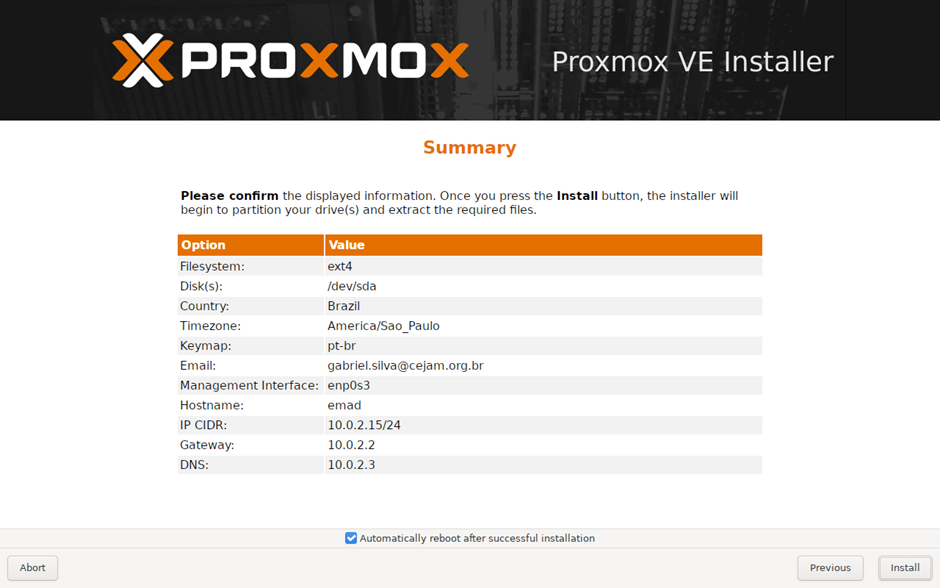
O processo de instalação começa com o download da ISO oficial no site do Proxmox e a criação de um pendrive bootável. Após iniciar o servidor pelo pendrive, basta seguir o assistente gráfico, aceitar os termos de uso, escolher o disco de instalação (preferencialmente SSD ou RAID para maior desempenho e segurança), configurar país, fuso horário e senha do usuário root.
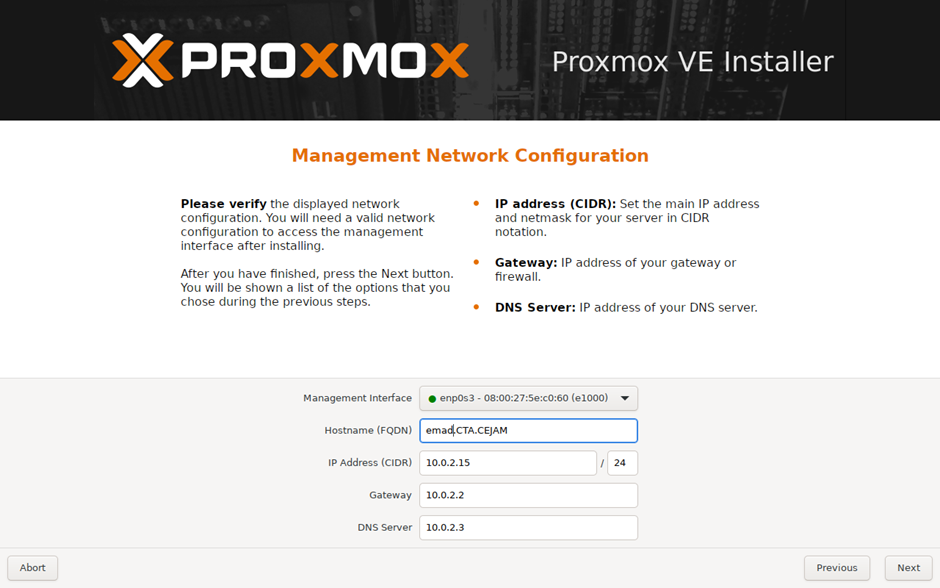
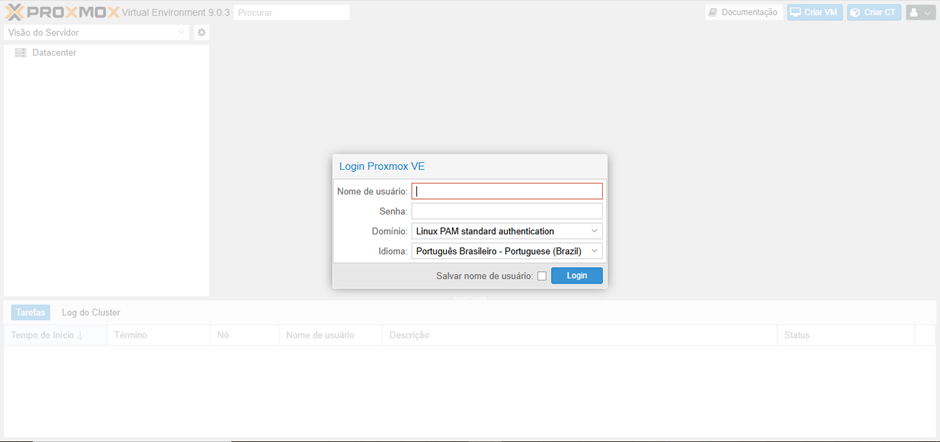
Em seguida, é feita a configuração de rede, etapa essencial para o funcionamento do ambiente. Recomenda-se definir um IP fixo, gateway e DNS corretamente, pois o acesso ao painel será realizado pelo navegador através do endereço: https://IP_DO_SERVIDOR:8006
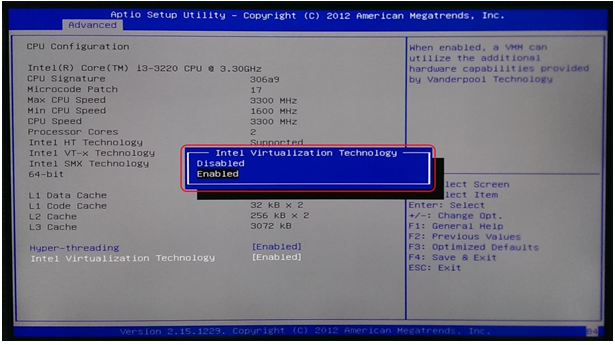
Virtualização do Processador
Antes de iniciar a instalação do Proxmox, acesse a BIOS/UEFI do computador e certifique-se de que a virtualização do processador esteja ativada.
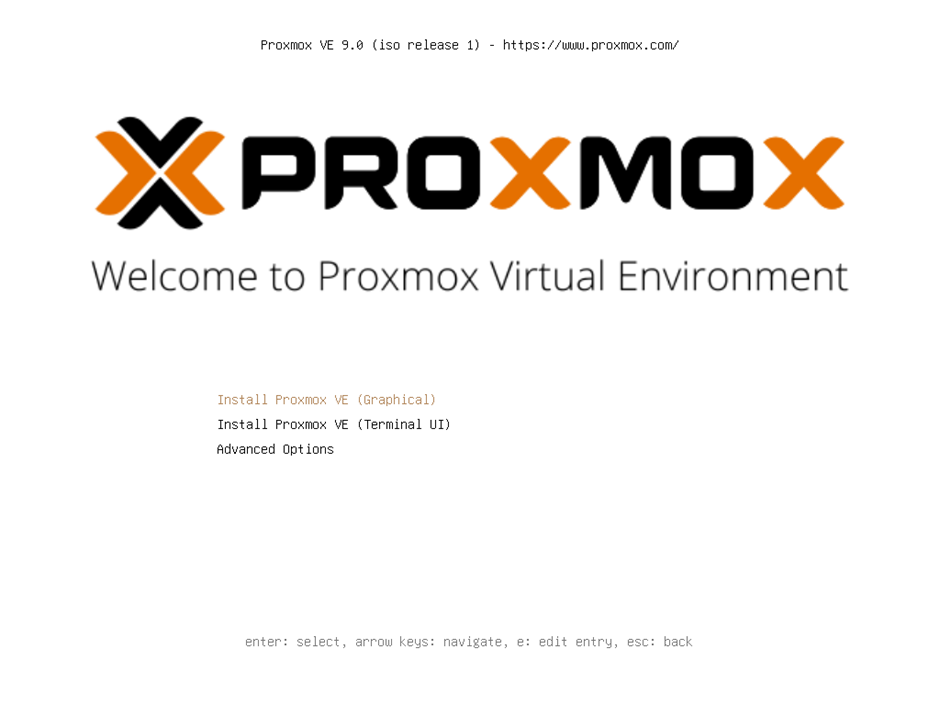
1. Iniciar o instalador
1. Na tela inicial, selecione “Install Proxmox VE (Graphical)”.
2. Aguarde o carregamento do instalador.
2. Aceitar os termos
Leia e aceite o EULA (licença de uso).
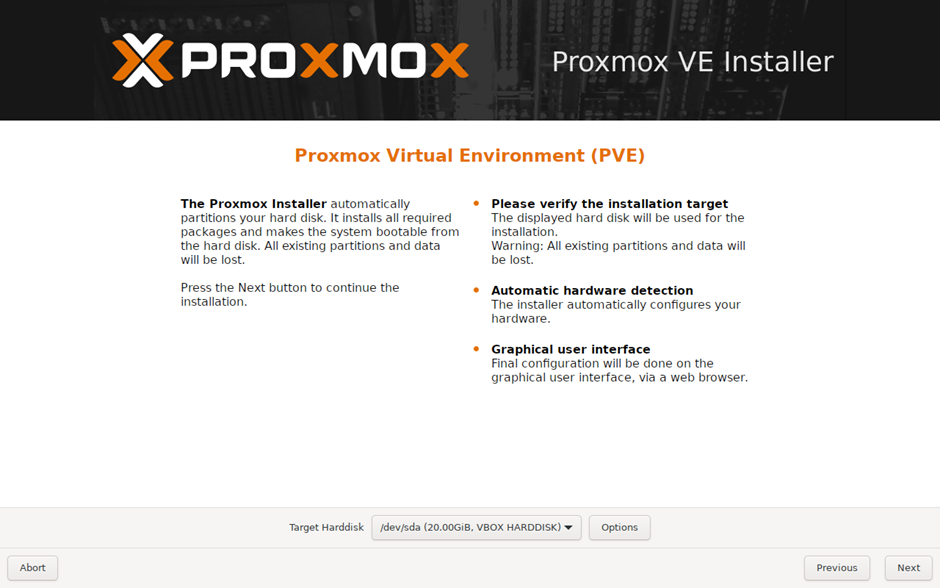
3. Selecionar o disco de instalação
Escolha o disco onde o Proxmox será instalado.
(Opcional) Clique em Options para ajustar o tipo de sistema de arquivos:
zfs → melhor desempenho e snapshots (requer mais RAM).
Clique em Next.
Instalar no disco SSD
4. Configurar localização e teclado
Selecione o país, fuso horário e o layout do teclado.
Clique em Next.
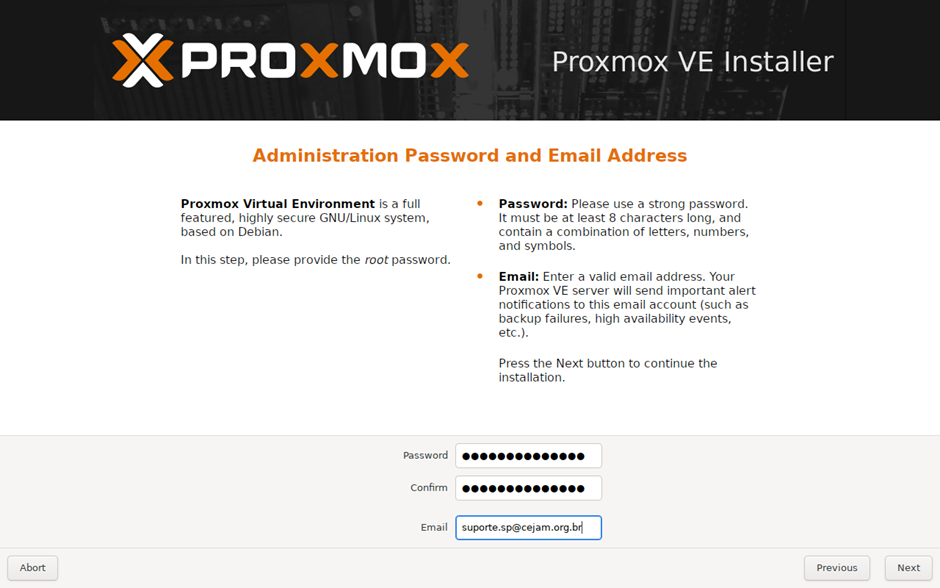
5. Criar senha e e-mail do administrador
Defina a senha 2022ti@ntr2022 para o usuário root.