Objetivo: Impedir que usuários utilizem dispositivos USB removíveis no Windows 10 Pro, aumentando a segurança contra cópia indevida de dados e entrada de arquivos maliciosos.
1. Abrir o Editor de Política de Grupo
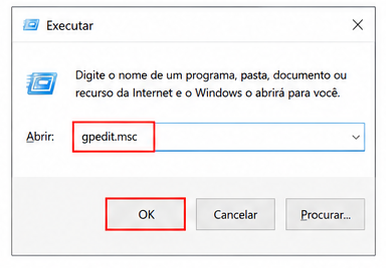
Pressione as teclas Windows + R digite gpedit.msc e clique em OK.
2. Acessar as políticas de dispositivos removíveis.
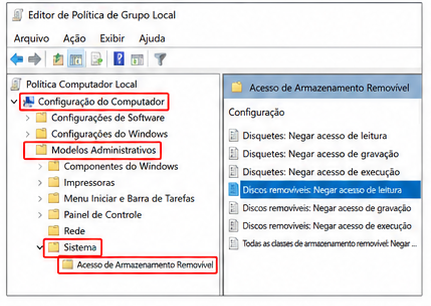
No menu lateral, vá em:
Configuração do Computador
Modelos Administrativos
Sistema
Acesso de Armazenamento Removível
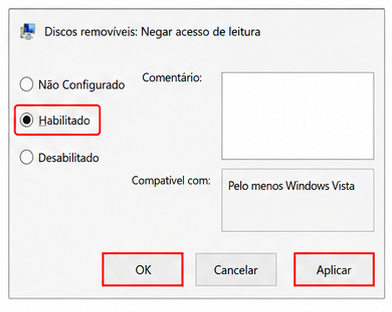
3. Bloquear gravação no pen drive (leitura)
Localize a opção: Discos removíveis: Negar acesso de leitura.
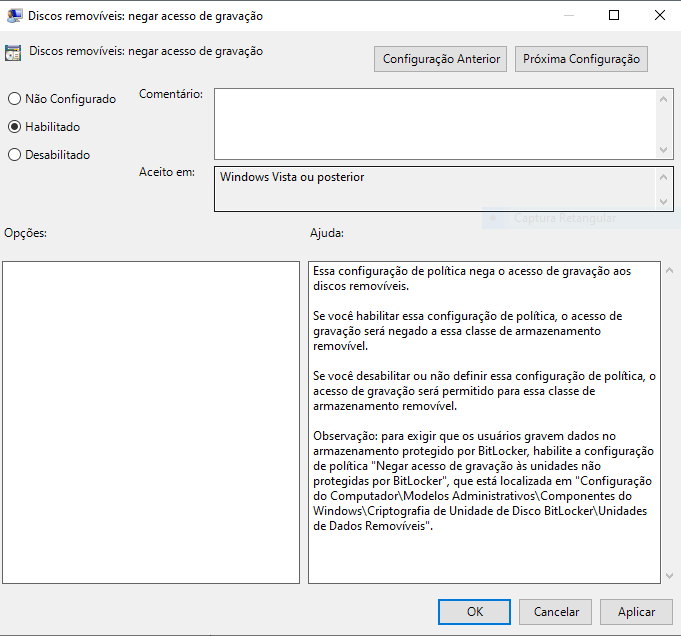
4. Bloquear gravação no pen drive
5. Bloquear execução de arquivos no pen drive
6. Atualizar a política
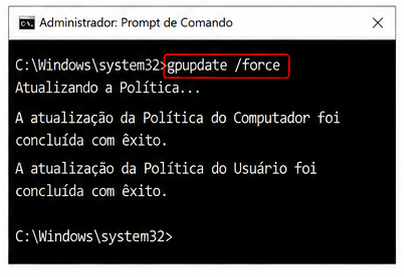
Abra o Prompt de Comando como administrador. E execute: gpupdate /force
7. Testar o bloqueio
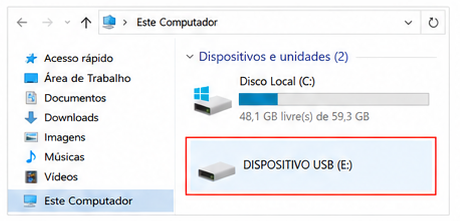
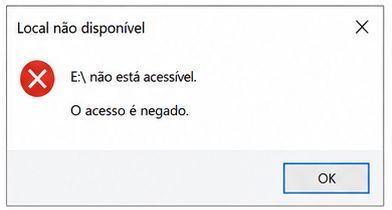
Coloque um pen drive no computador. O Windows deverá negar o acesso de leitura, gravação e execução dos arquivos.
Negar a GPO para um Computador
A GPO bloqueia pen drive para todos os usuários, mas um computador específico precisa estar liberado para todos os usuários.
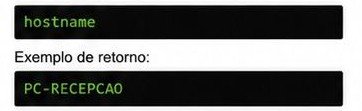
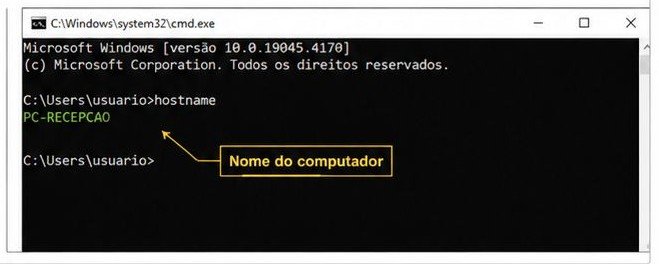
1. Descubra o Nome do Computador
Na máquina que deve ser liberada, abra o Prompt de Comando e digite:
2. Abra o Group Policy Management (RSAT)
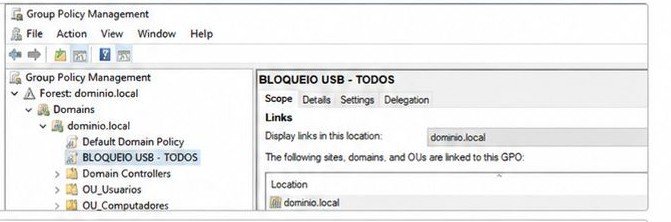
No seu servidor ou estação administrativa, abra o Group Policy Management (GPMC) Localize a GPO que está bloqueando os dispositivos USB (pen drive).
3. Delegation - Advanced
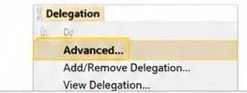
Clique com o botão direito na GPO que bloqueia o USB e vá em: Delegation – Advanced
4. Adicione o Computador
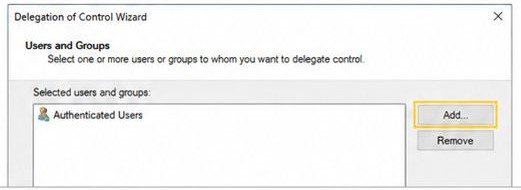
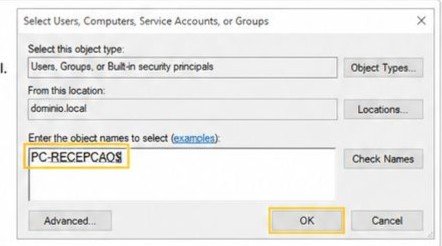
Clique em Add, e no campo de objetos, digite o nome do computador com $ no final.
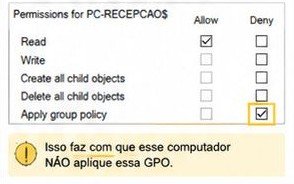
5. Negue "Apply Group Policy"
Selecione o computador que foi adicionado e marque: Deny – Apply Group Policy
6. Aplicar Alterações
Clique em OK em todas as janelas para salvar as alterações.
7. Atualizar Políticas no Computador
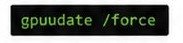
Na máquina liberada, abra o Prompt de Comando como administrador e digite: gpupdate /force