
 Objetivo:
Permitir que um site reproduza automaticamente áudio e vídeo, evitando bloqueios do navegador.
 Passo a passo
1. Acesse o site desejado
Abra o navegador (como Google Chrome ou Microsoft Edge) e entre no site onde o áudio está bloqueado.
2. Clique no ícone ao lado do endereço
Na barra de endereço (onde aparece o link do site), clique no ícone de:
 cadeado ou
  configurações do site
4. Localize a opção “Autoplay”
Dentro das permissões, encontre a opção:
 Autoplay (Reprodução automática)
5. Altere a configuração
Clique na opção e selecione:
 Allow Audio and Video (Permitir áudio e vídeo)
Evite deixar como:
 Block Audio Block Audio and Video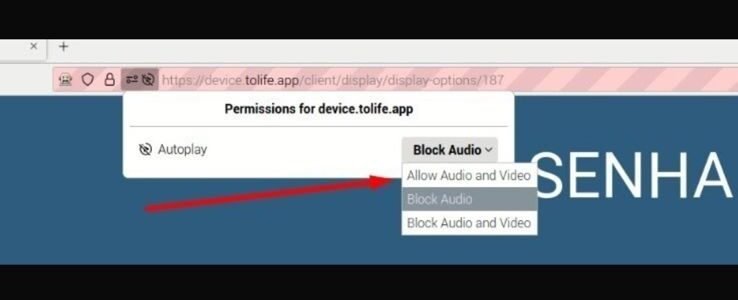
 Observações importantes
Alguns navegadores bloqueiam autoplay por padrão para evitar spam de áudio
Pode ser necessário interagir com a página (clicar) para liberar o som
Em TVs ou navegadores embarcados, essa opção pode variar ou não aparecer
 Dica extra
Se não funcionar:
Verifique se o volume do dispositivo não está no mudo
Teste em outro navegador
Veja se há bloqueadores de anúncios ativos