Configuração do Domínio Primário

A configuração do Domínio Primário no Debian 13 é uma etapa fundamental para implementar autenticação centralizada, controle de usuários e gerenciamento unificado de recursos na rede. Utilizando o Debian como base, é possível implantar um controlador de domínio por meio do Samba Active Directory, garantindo integração com estações Windows e outros dispositivos da infraestrutura.

Após a instalação do sistema operacional, o primeiro passo é atualizar os pacotes e definir um IP fixo no servidor, pois a estabilidade da rede é essencial para o funcionamento do domínio. Também é importante configurar corretamente o nome do host (FQDN) e ajustar o arquivo /etc/hosts, garantindo que o servidor seja identificado corretamente na rede.

Alternar para modo root

1. Alternar para modo root

Digite login root e logo após irá pedir a senha do usuário

  1. Verifica se o Debian esta conectado a internet. Comando: ping 8.8.8.8

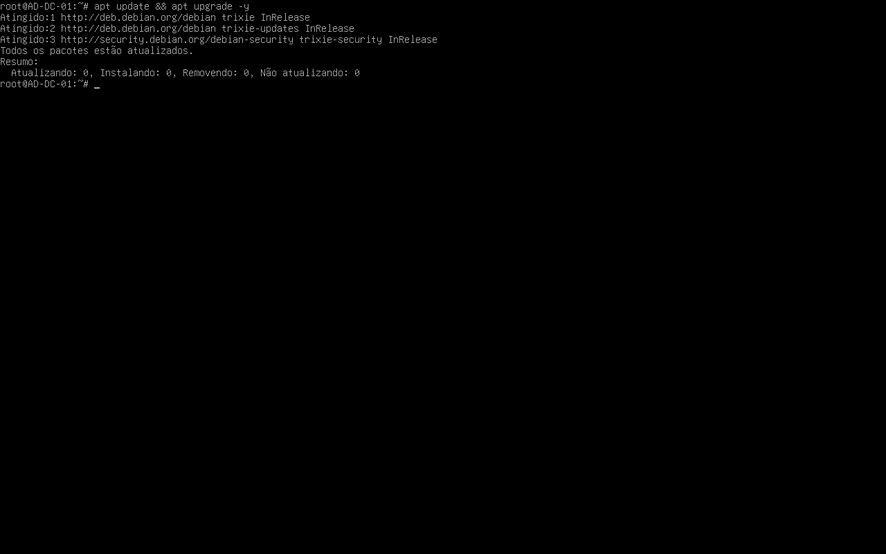
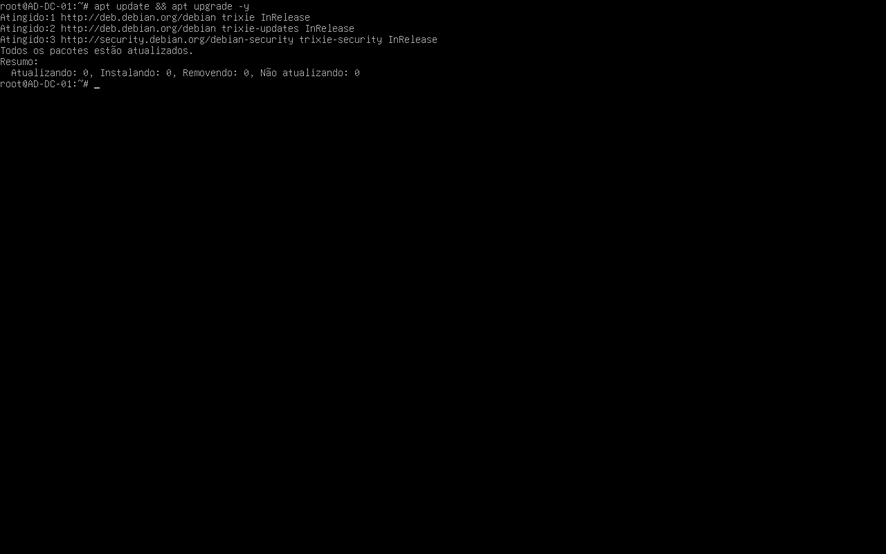
2. Atualizar repositórios e sistema operacional, para correção de bugs, com os seguintes comandos:

Comando: apt-get update && apt upgrade -y

3. Realizar as configurações das placas de rede.

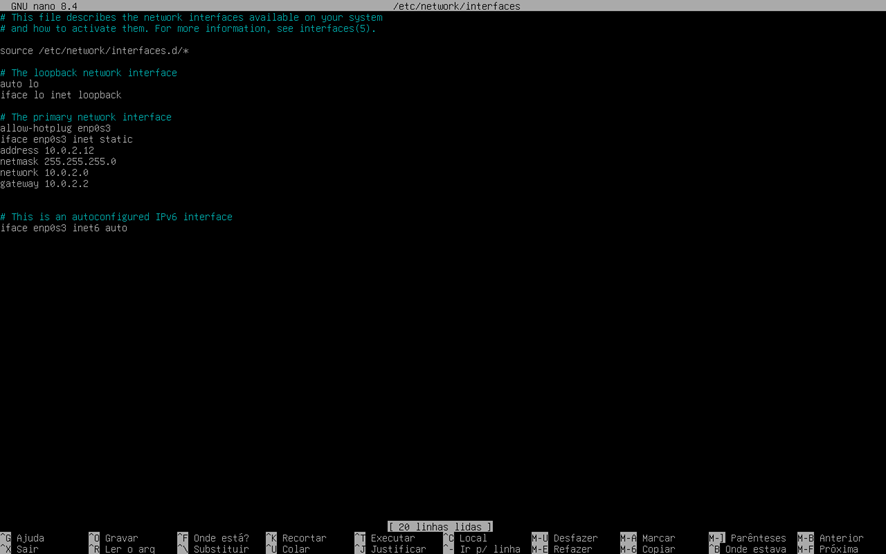
Comando: nano /etc/network/interfaces

4. Dentro do interfaces, iremos fazer a seguinte configuração:

auto lo iface lo inet loopback 

allow-hotplug enp0s3 iface enp0s3

 inet static address 10.0.2.12 

netmask 255.255.255.0

 network 10.0.2.0 

gateway 10.0.2.2

Para salvar aperta as teclas Ctrl + o e clique em Enter, e depois para sair desta tela Ctrl + x.

A tela voltará para o usuário root e pode reiniciar inserindo o comando reboot.
Lembrando que o ip muda de serviço de saúde para serviço de saúde.

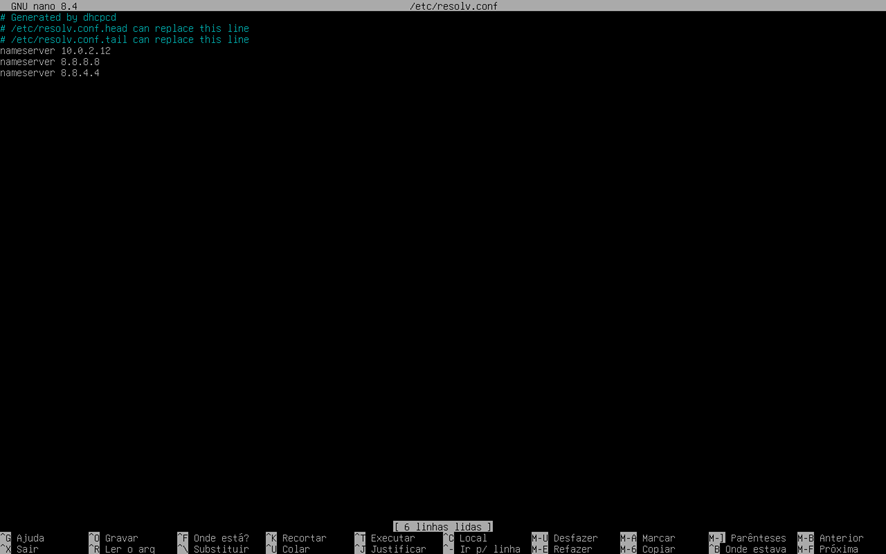
5. Configurar o DNS para a conexão de rede com comando: nano /etc/resolv.conf

Para salvar aperta as teclas Ctrl + o e clique em Enter, e depois para sair desta tela Ctrl + x.
Lembrando que os DNS são os utilizados pelos provedores de internet da localidade.

Instalando o samba 4 no servidor

1. Acesse com privilégios de root

  1. Vamos iniciar editando o arquivo hosts, para resolver DNS

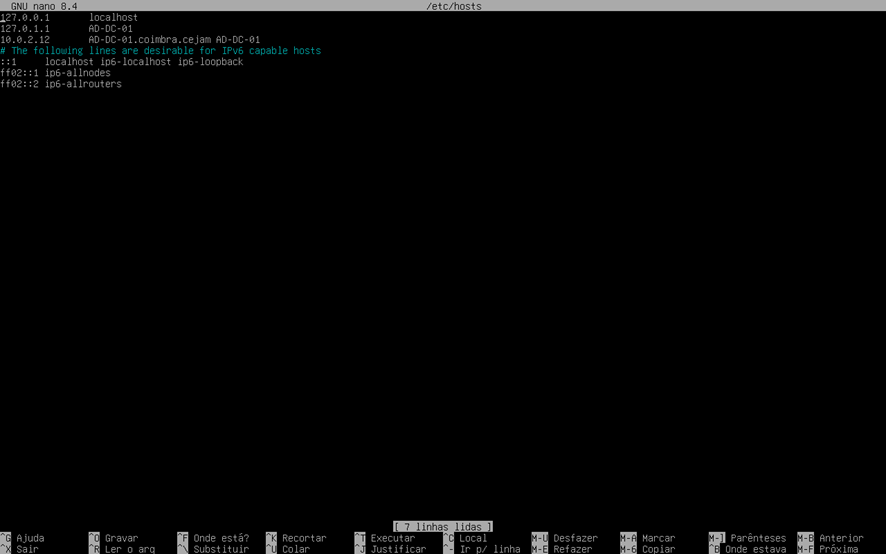
Comando: nano /etc/hosts

Digite a seguinte linha dentro do arquivo:
10.0.2.12 AD-DC-01.coimbra.cejam AD-DC-01

Para salvar aperta as teclas Ctrl + o e clique em Enter, e depois para sair desta tela Ctrl + x.

3. Atualizar repositórios e sistema operacional, para correção de bugs, com os seguintes comandos: apt-get update && apt upgrade -y

Podemos digitar reboot e reiniciar novamente o sistema.

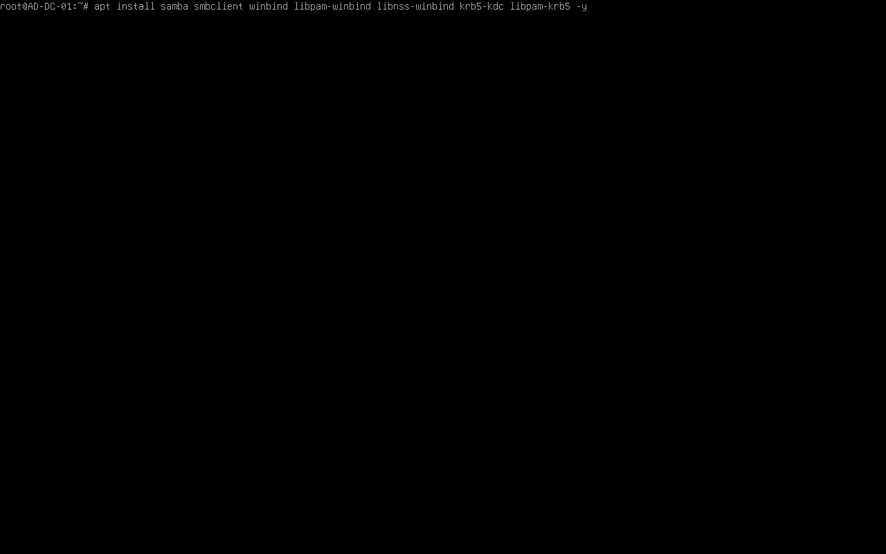
4. Agora, vamos fazer a instalação dos pacotes necessários para o Samba 4

Comando: apt install samba smbclient winbind libpam-winbind libnss-winbind krb5-kdc libpam-krb5 -y

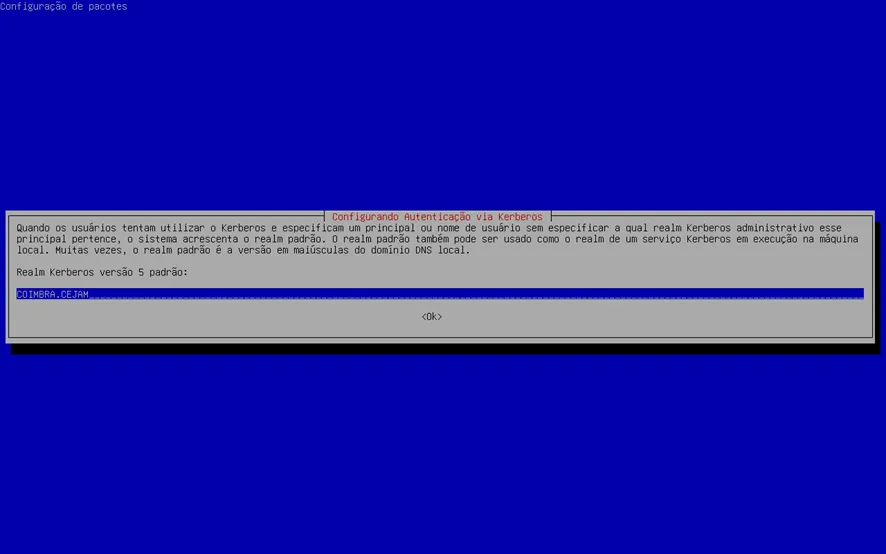
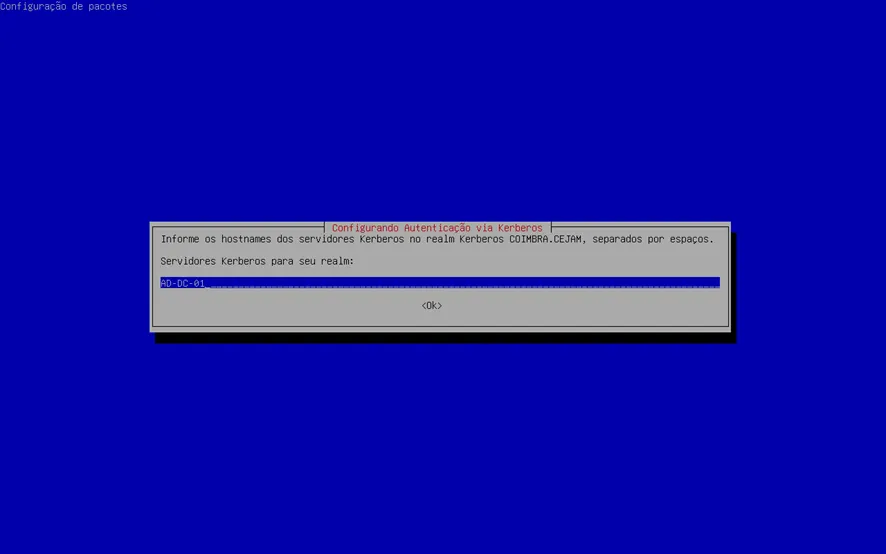
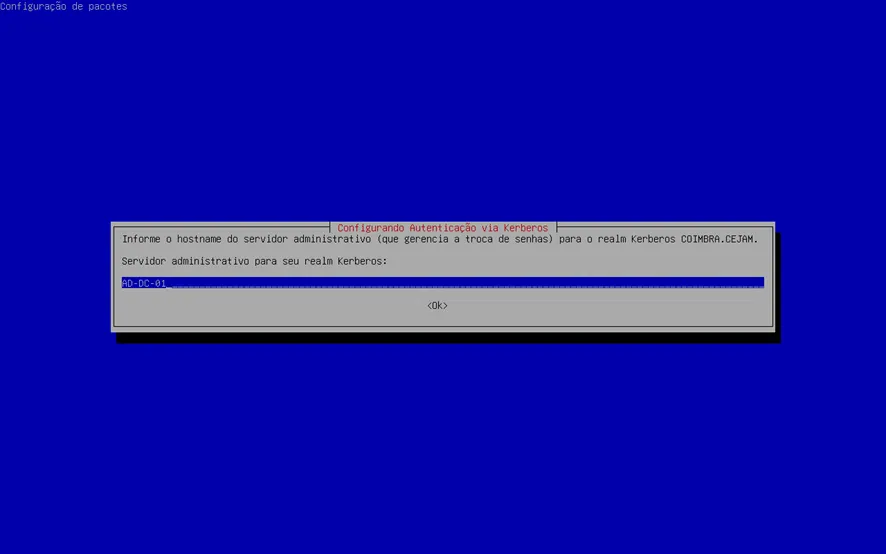
Na tela Configuring Kerberos Authentication, vamos preencher com o seguinte:

  • Realm – COIMBRA.CEJAM

Server Your Realm – AD-DC-01

Administrative server – AD-DC-01

5. Após a instalação concluída, vamos renomear os arquivos smb.conf e krb5.conf

Comando: mv /etc/samba/smb.conf /etc/samba/smb.conf.old

Comando: mv /etc/krb5.conf /etc/krb5.conf.old

6. Reinicie a máquina

Comando: reboot

Provisionando o Domain Controller

  1. Alternar para modo root

Digite login root e logo após irá pedir a senha do usuário

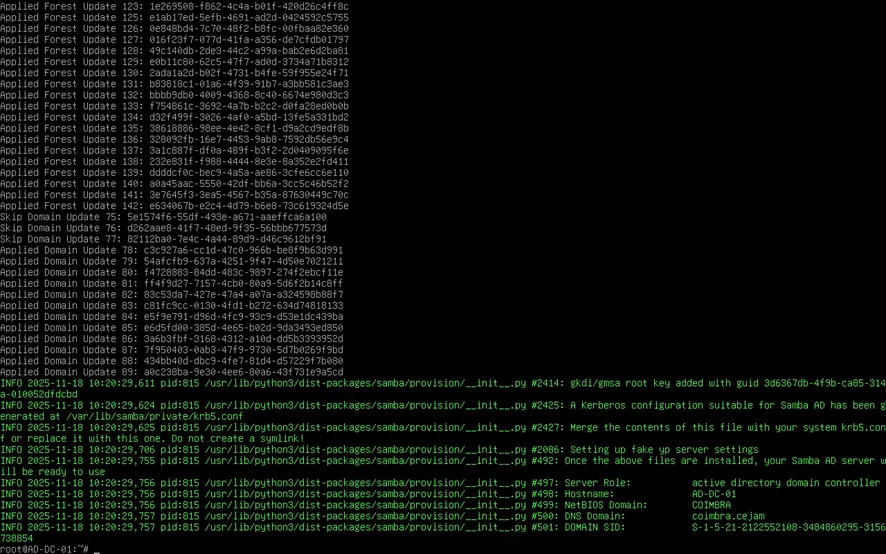
Vamos fazer o provisionamento do domínio

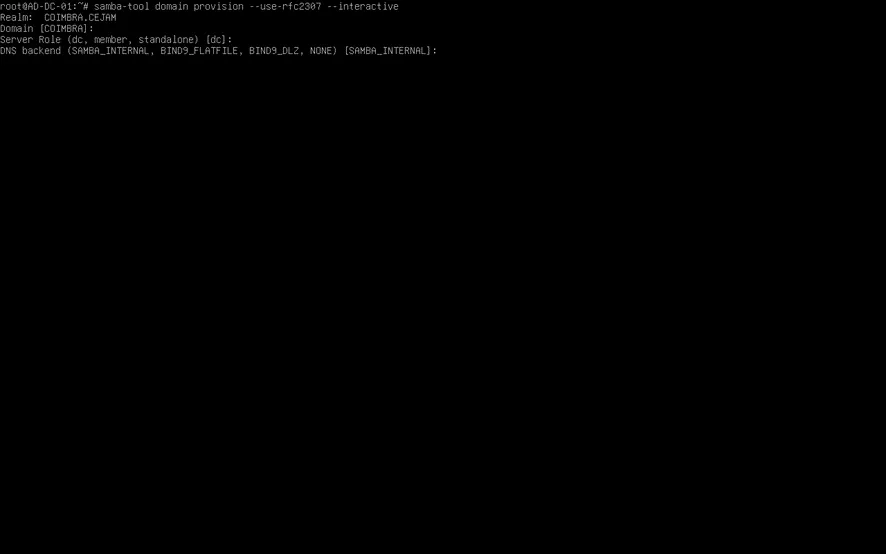
a. Comando: samba-tool domain provision – -use-rfc2307 – -interactive

b. Realm: COIMBRA.CEJAM

Obs.: Aperte ENTER

c. Domain: COIMBRA

Obs.: Aperte ENTER

d. Server Role: dc

Obs.: Aperte ENTER

e. DNS Backend: SAMBA_INTERNAL

Obs.: Aperte ENTER

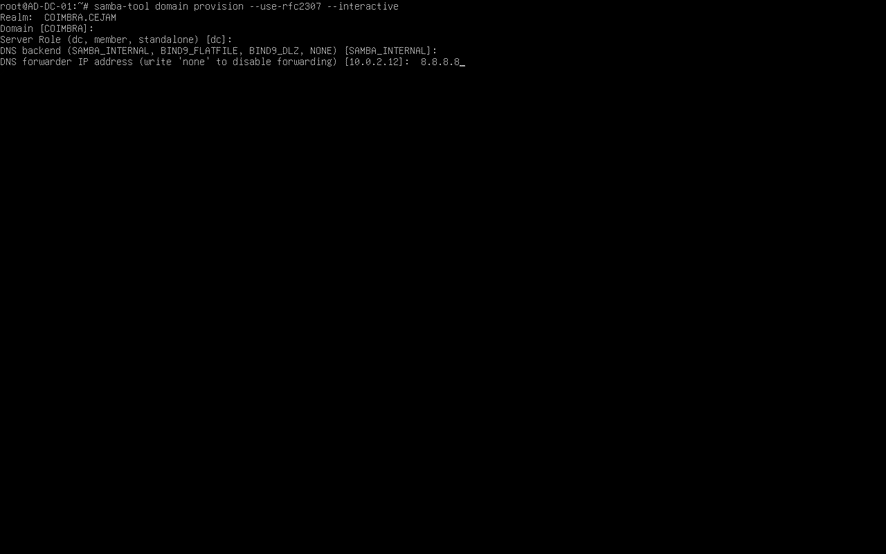
f. DNS Forwarder: 8.8.8.8

Obs.: Aperte ENTER


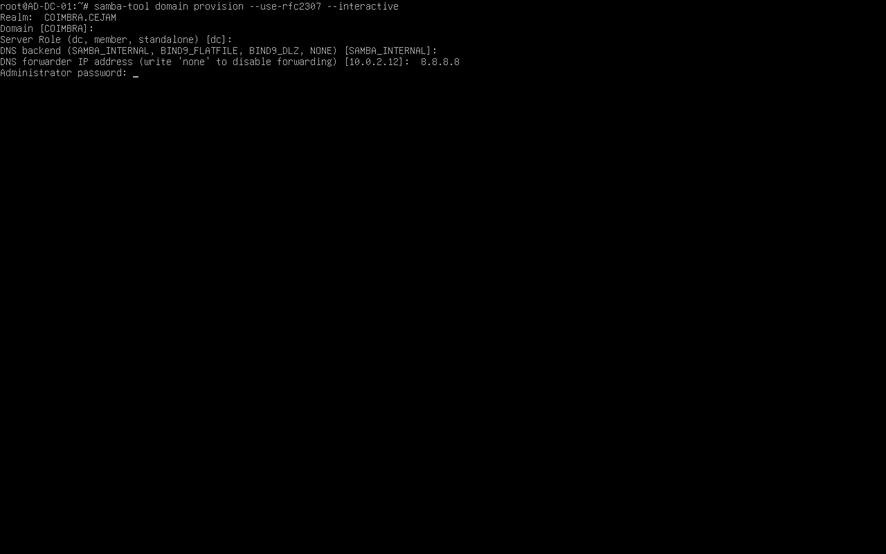
g. Administrator password: escolher uma senha para o administrador do domínio

Repita a senha do Administrator e aparecerá a tela de conclusão de instalação.

Obs.: Se qualquer parâmetro acima estiver entre [ ], não precisa digitar, é só confirmar com <enter>.

Anteriormente, apagamos o arquivo krb5.conf, então iremos copiar o novo

Comando: cp /var/lib/samba/private/krb5.conf /etc

Inicialize o serviço Samba

a) samba

Vamos verificar, se o nosso servidor de DNS Samba Internal é o único serviço que está resolvendo com o

Comando: nano /etc/resolv.conf

Vamos acrescentar a seguinte linha no arquivo resolv.conf:

  • search coimbra.cejam

Para salvar aperta as teclas Ctrl + o e clique em Enter, e depois para sair desta tela Ctrl + x.

  • Como fizemos alterações no DNS, vamos reiniciar a máquina

    Comando: Reboot

  • Verifique se tem algo do Samba rodando e pause e o samba:

    Comando: systemctl stop samba

Agora, vamos “mascarar”, desabilitar e parar os serviços, para que não sejam inicializados posteriormente.

Comando: systemctl mask smbd nmbd winbind

Comando: systemctl disable smbd nmbd winbind

Comando: systemctl stop smbd nmbd winbind

Realize o processo de “desmascarar”, inicializar e habilitar o processo samba-ad-dc

Comando: systemctl unmask samba-ad-dc

Comando: systemctl start samba-ad-dc

Comando: systemctl enable samba-ad-dc

Verifique se o samba-ad-dc está inicializado

Comando: systemctl status samba-ad-dc

Caso a linha Active esteja em verde, está tudo certo, o servidor Samba está funcionando corretamente.