A configuração do Proxmox VE é a etapa que transforma a instalação básica em um ambiente de virtualização organizado, seguro e pronto para produção. Após acessar o painel web pelo navegador (https://IP_DO_SERVIDOR:8006), utilizando o usuário root e a senha definida na instalação, inicia-se o processo de ajustes iniciais do servidor.
O primeiro passo recomendado é atualizar o sistema pelo menu Shell ou pela aba de atualizações, garantindo que todos os pacotes estejam na versão mais recente. Em seguida, deve-se configurar corretamente o armazenamento (Datacenter > Storage), definindo onde serão salvas as máquinas virtuais, containers, ISOs e backups. É possível utilizar discos locais, NFS, iSCSI ou até mesmo ZFS, dependendo da infraestrutura disponível.
Estrutura dos IPs dos Servidores
Servidor 01 Proxmox: Final 10
Servidor 02 Proxmox: Final 11
Servidor 01 Debian: Final 12
Servidor 02 Debian: Final 13
Servidor 01 Windows: Final 14
Servidor 02 Windows: Final 15
Servidor 01 TrueNAS: Final 16
Servidor 02 TrueNAS: Final 17
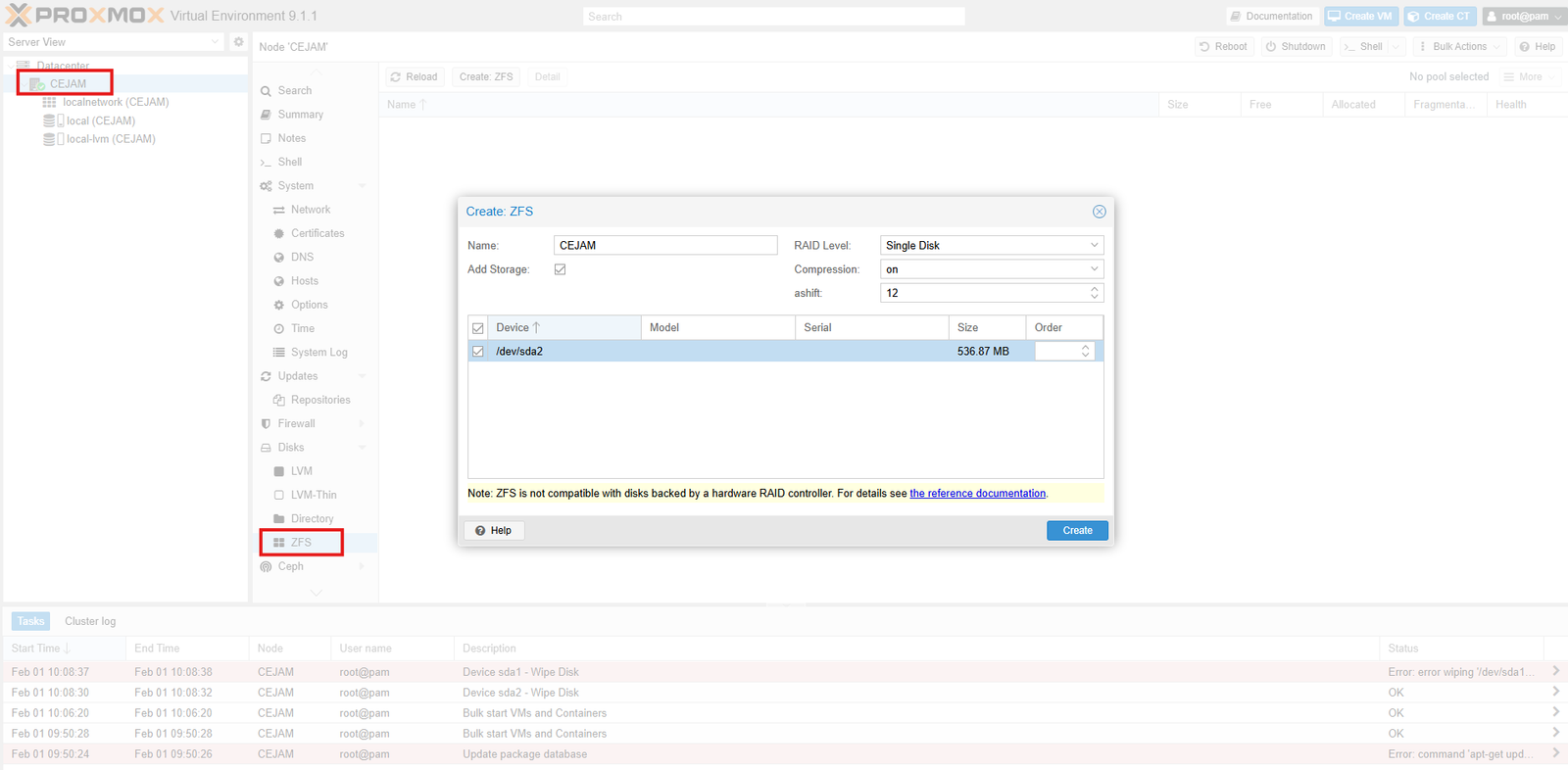
1. Criando ZFS no Proxmox
Após fazer login no Proxmox, vá até ZFS e clique em Create ZFS. Em seguida, defina um nome para o pool.
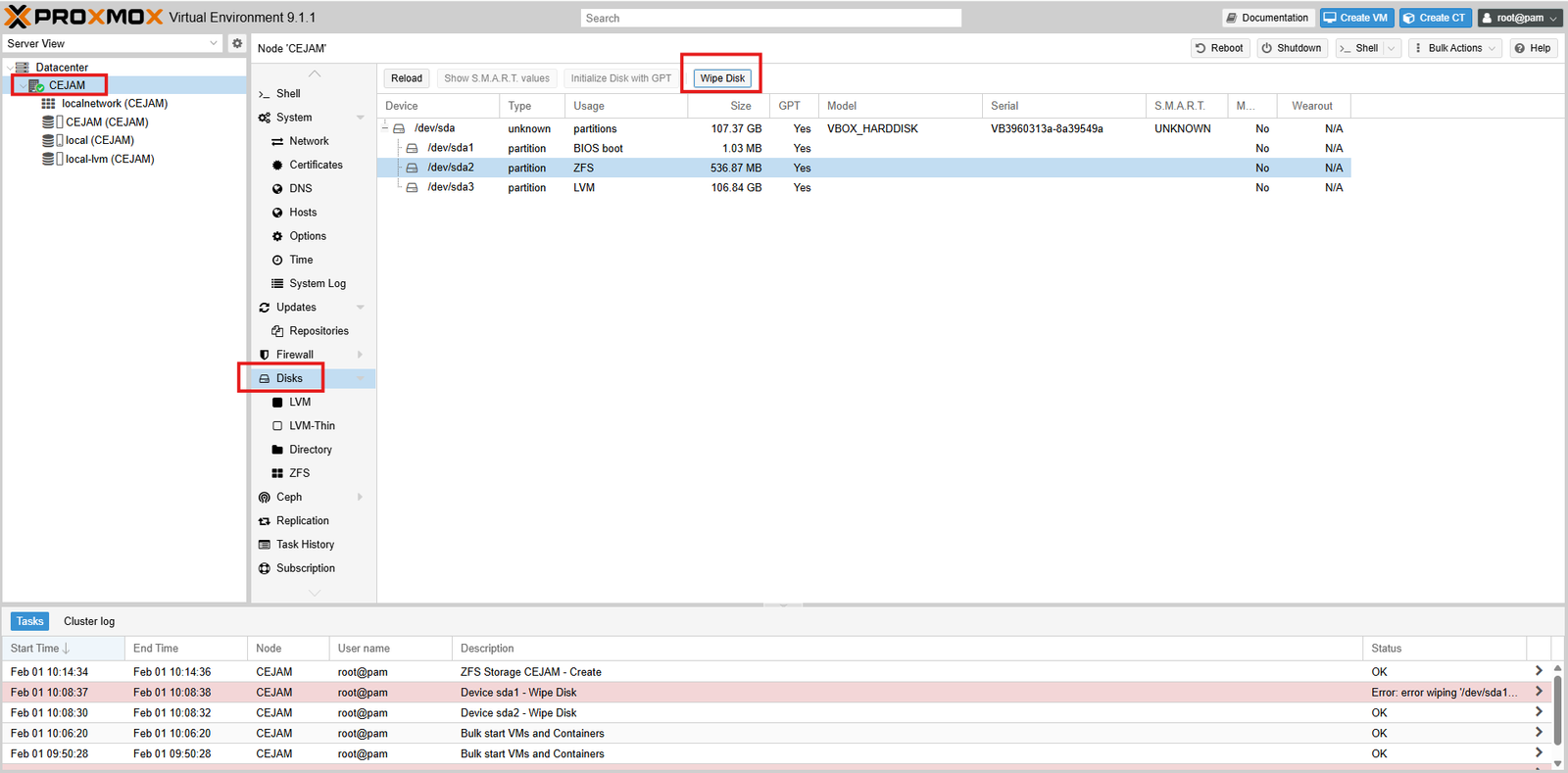
Se os discos não forem reconhecidos, acesse Disks, selecione a unidade desejada e clique em Wipe Disk para limpar o disco. Caso o problema persista, será necessário criar ou ajustar as partições manualmente.
Criação da VM Windows 10 Pro
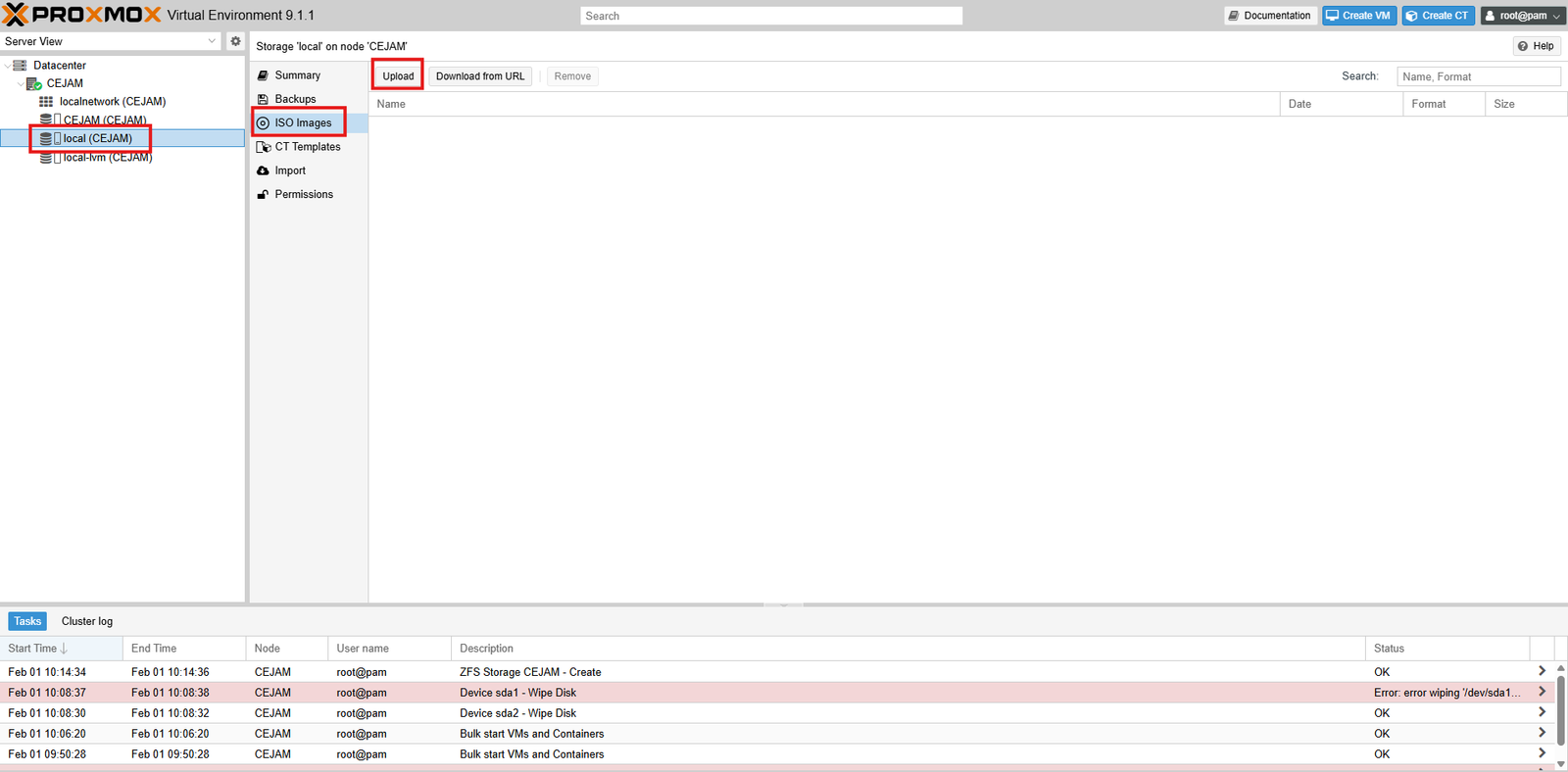
Realize o upload da ISO do Windows 10 Pro para o Proxmox.
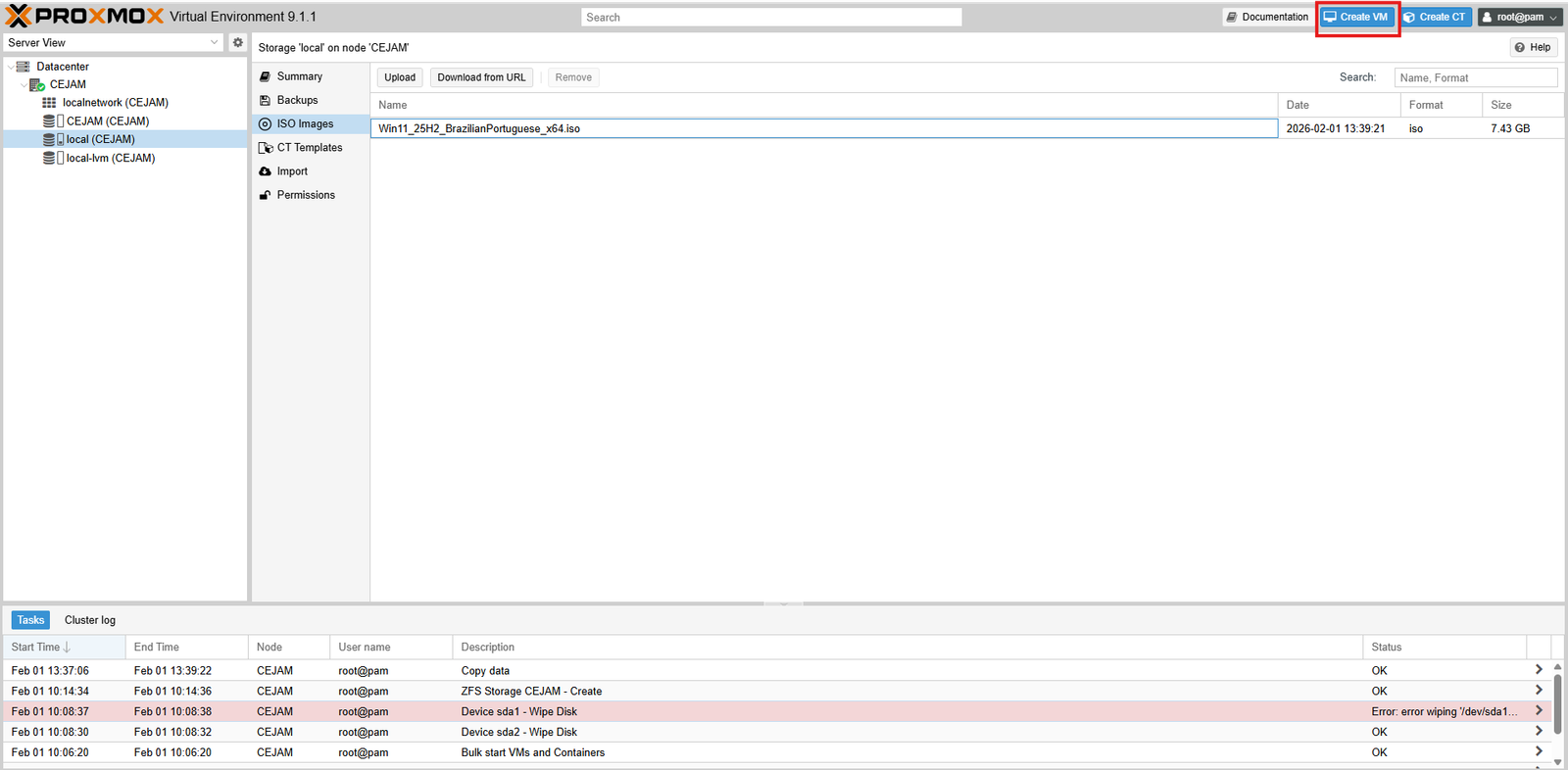
Após concluir o upload da ISO, clique em Create VM para iniciar a criação da máquina virtual.
Crie a VM do Windows 10 Pro com as configurações abaixo.
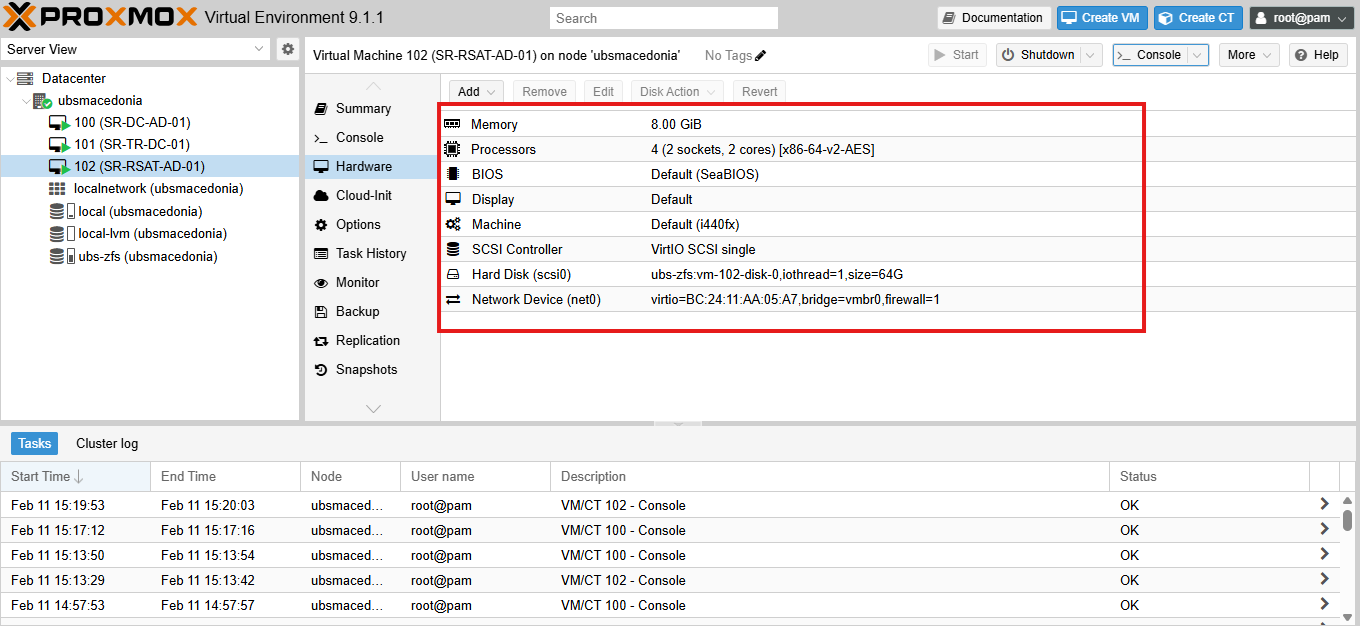
Nome da VM: 102 (SR-DC-AD-01)
Memoria Ram: 8192
Processador: 2 Sockets e 2 Cores
Disco: 40Gb
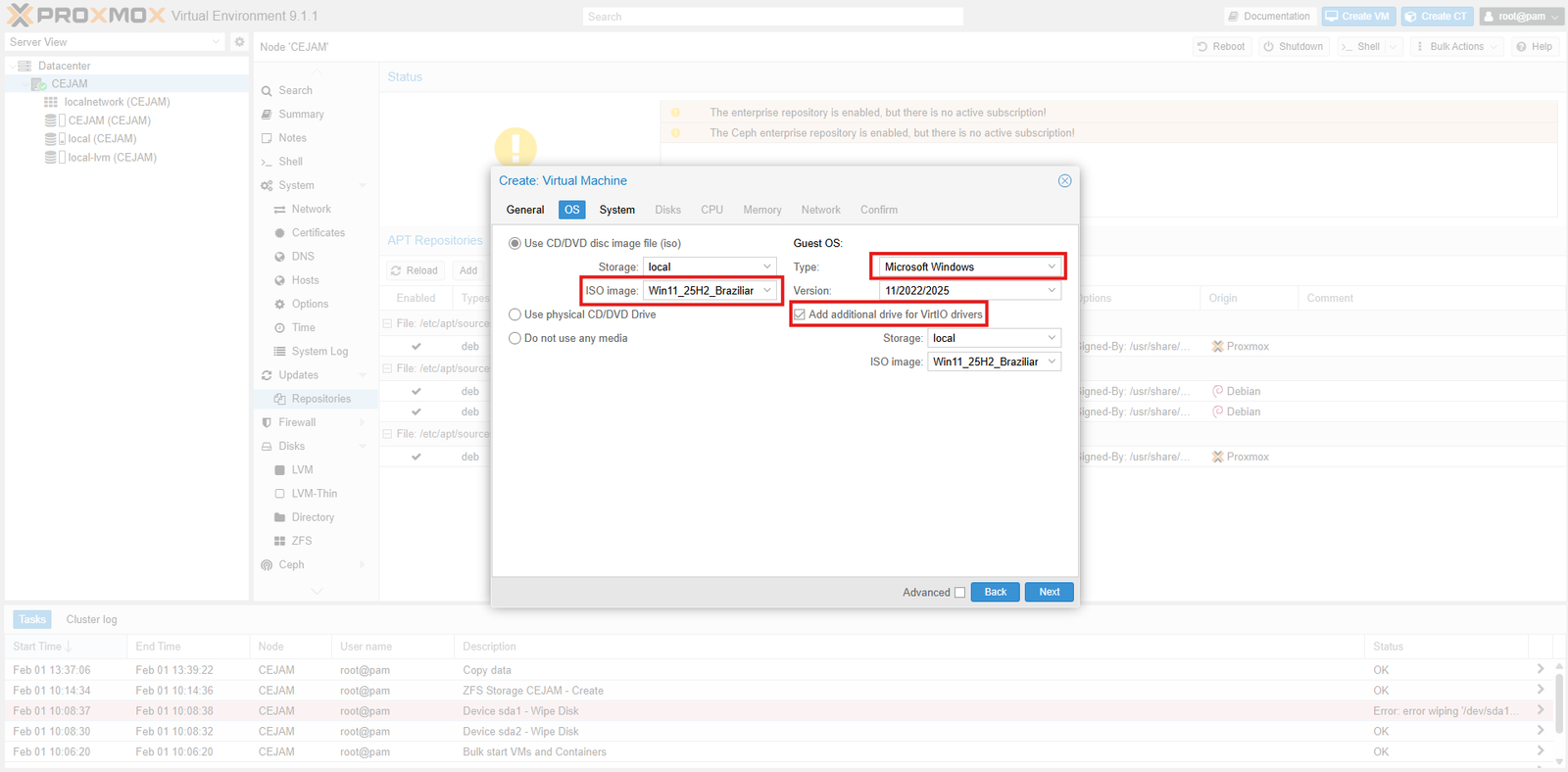
Na etapa seguinte, selecione o local da ISO. No campo Sistema Operacional, escolha Microsoft Windows, mantenha marcada a opção Drivers adicionais e selecione o VirtIO.
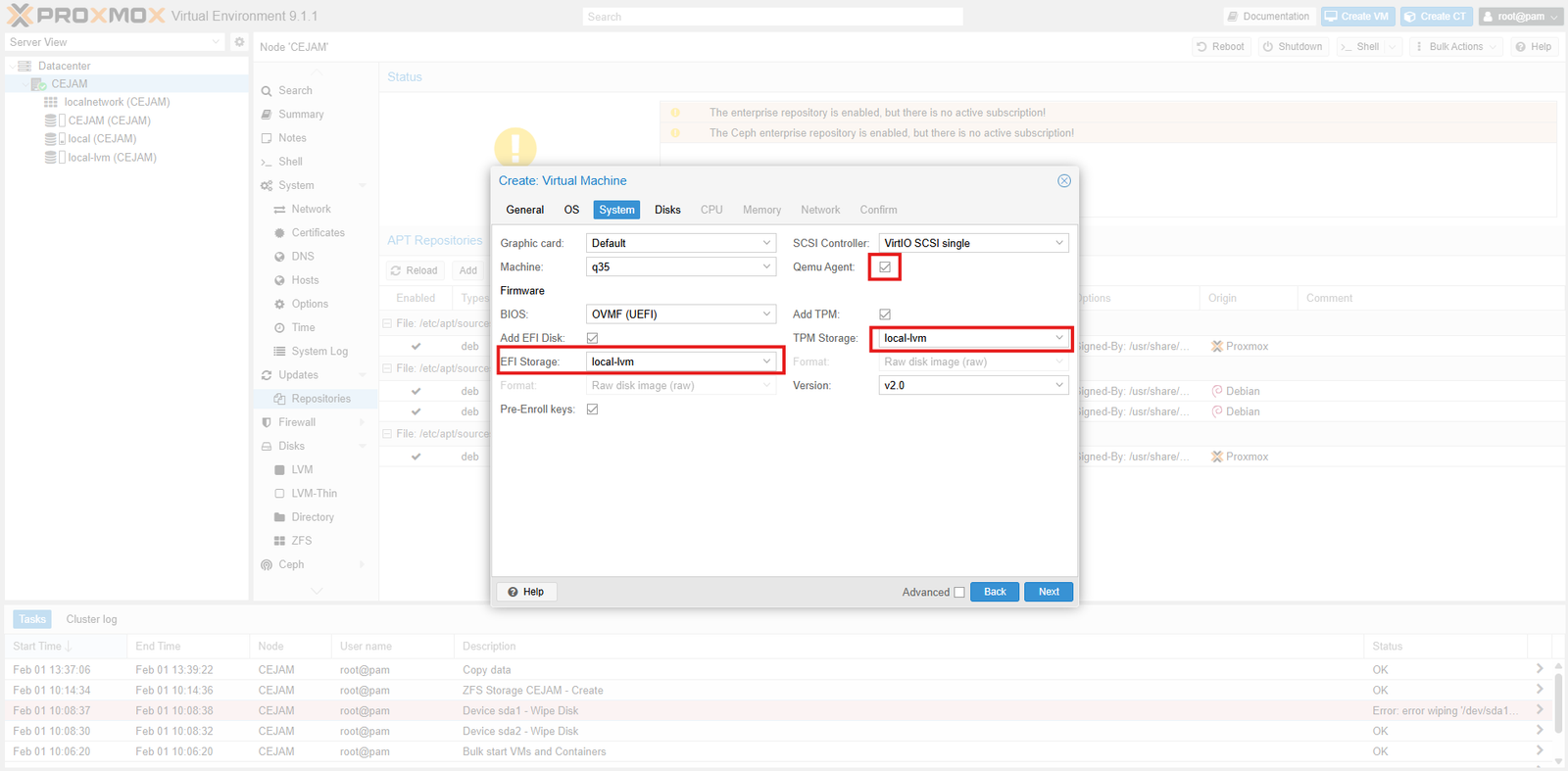
Na aba System, indique o EFI Storage e o TPM Storage. Em seguida, marque a opção QEMU Agent.
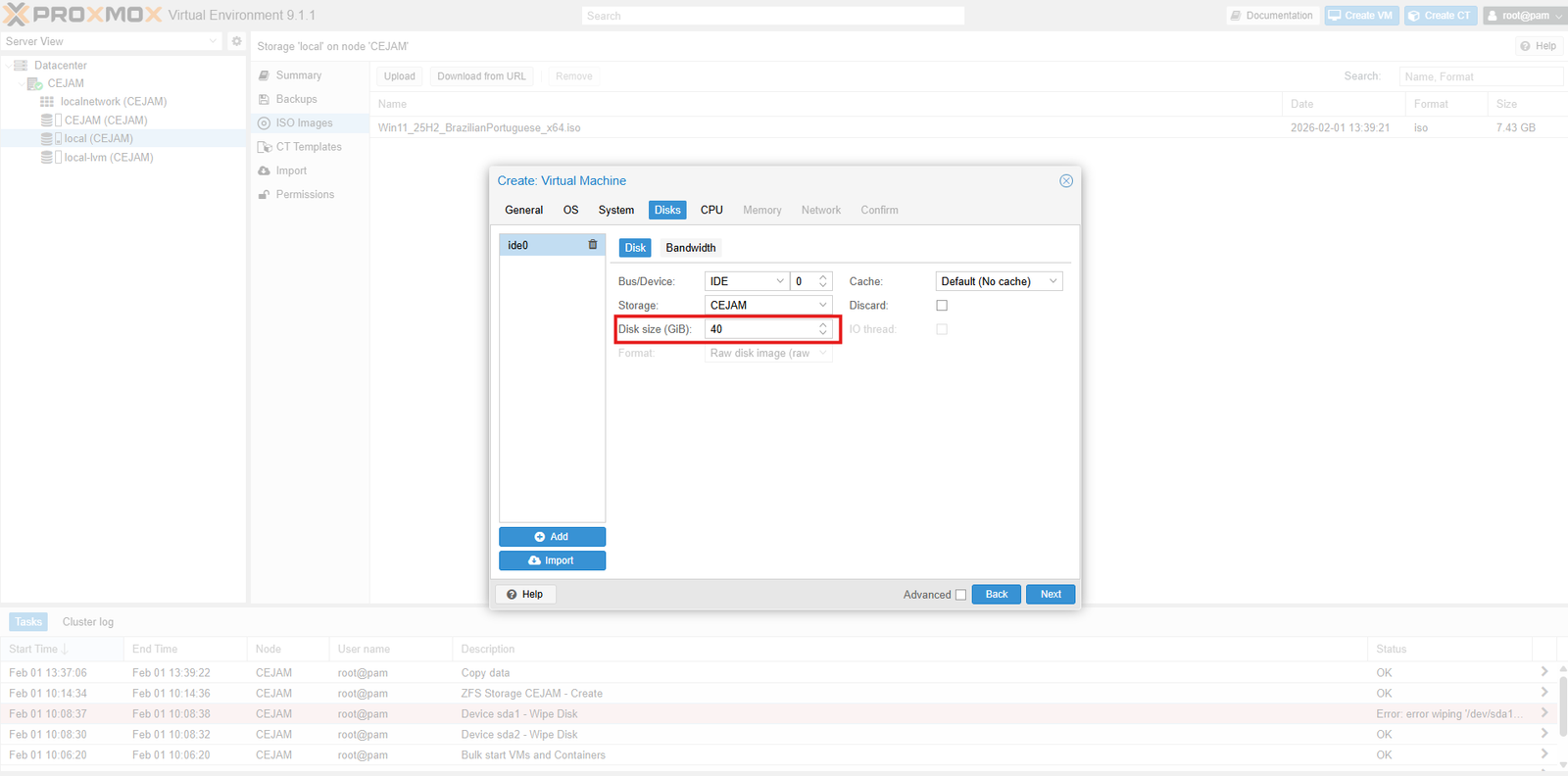
Na aba Disks, defina o tamanho do disco como 40 GB.
Criação da VM Debian
Realize o upload da ISO do Debian 13 para o Proxmox.
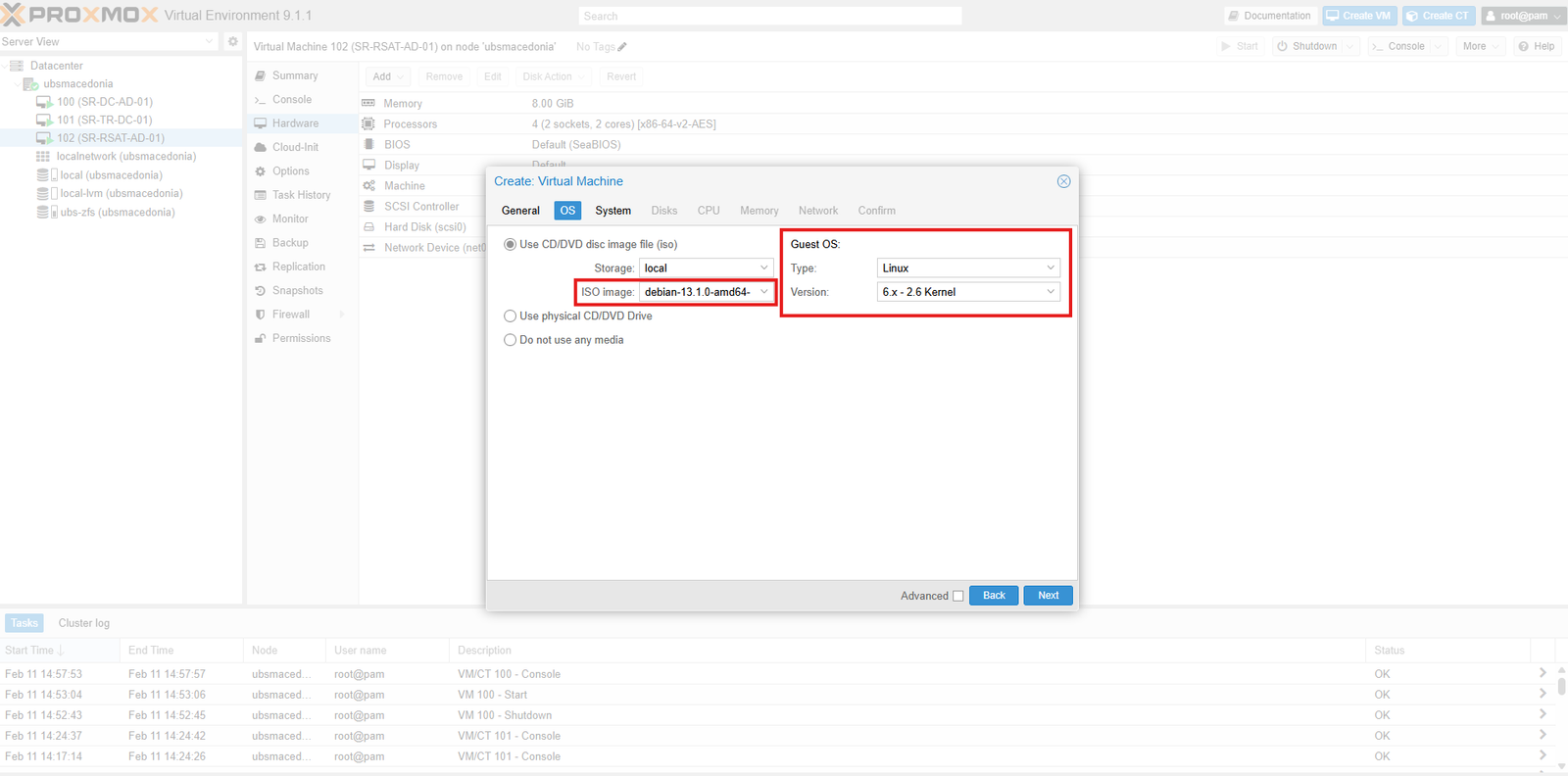
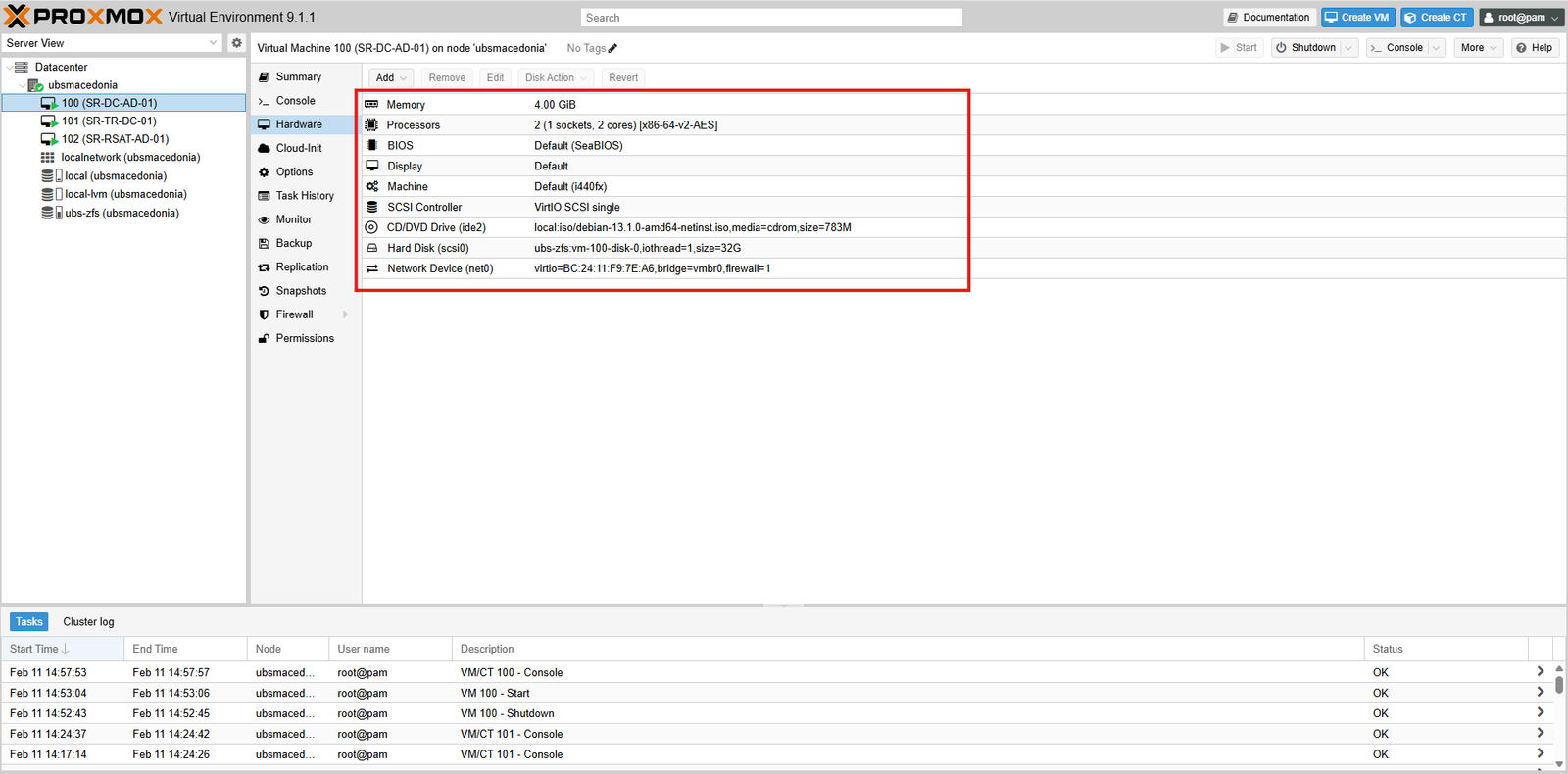
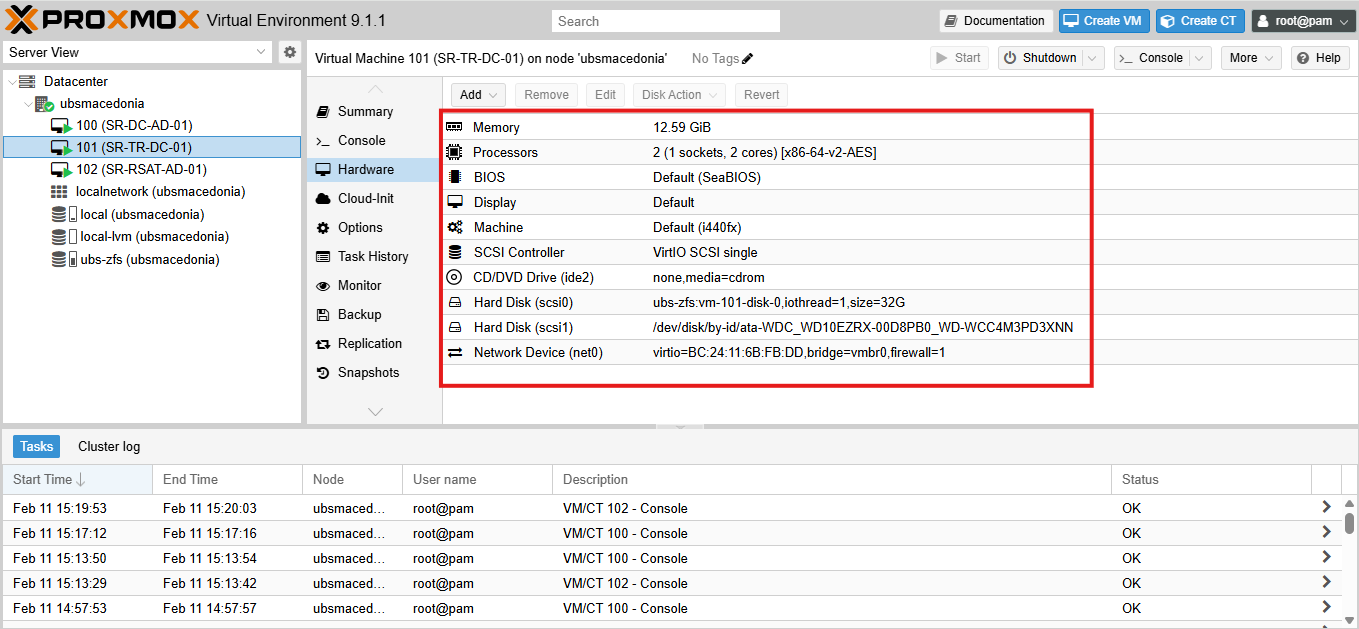
Crie a VM do Debian 13 com as configurações abaixo.