Configuração do TrueNAS

O objetivo da configuração do TrueNAS é garantir o armazenamento seguro, eficiente e confiável de dados em rede, permitindo o compartilhamento entre diferentes dispositivos e usuários. A configuração adequada do sistema visa otimizar o desempenho, assegurar a integridade das informações por meio de mecanismos como redundância e backups, e facilitar a administração do ambiente de armazenamento.
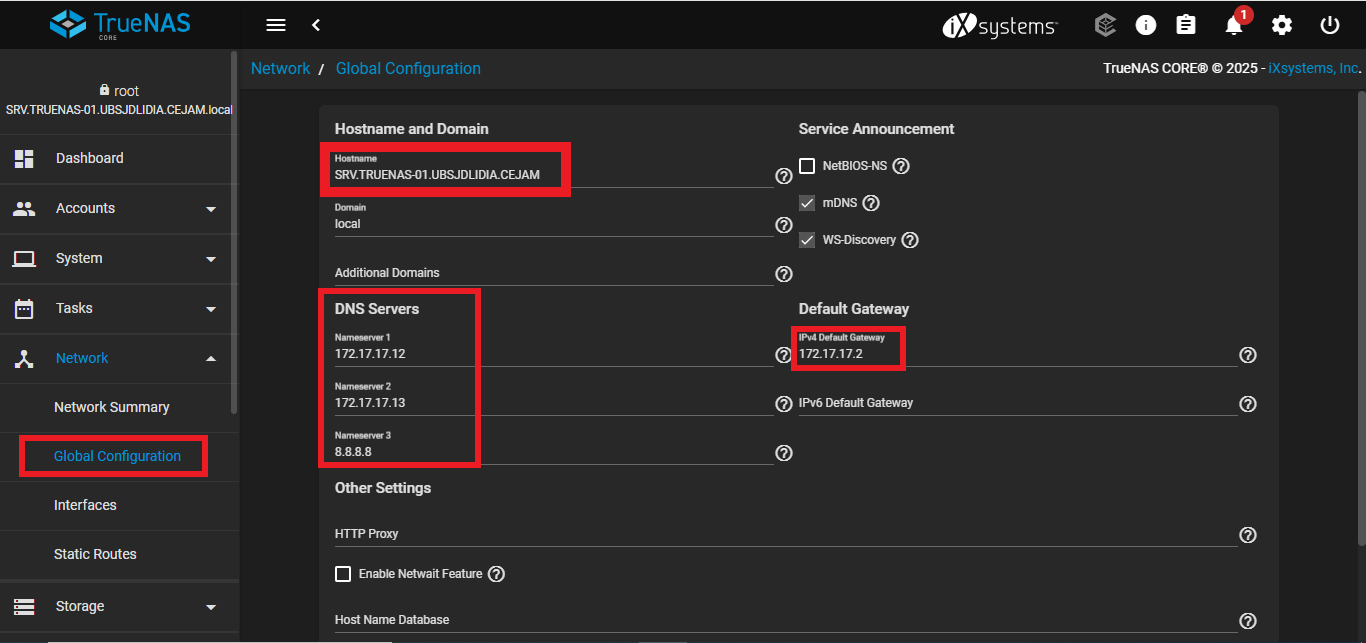
Global Configuration

Será necessário efetuar a configuração dos demais campos. 

  • Hostname 
  • DNS Servers
  • IPv4 Default Gateway

Colocando o TrueNAS no Domínio

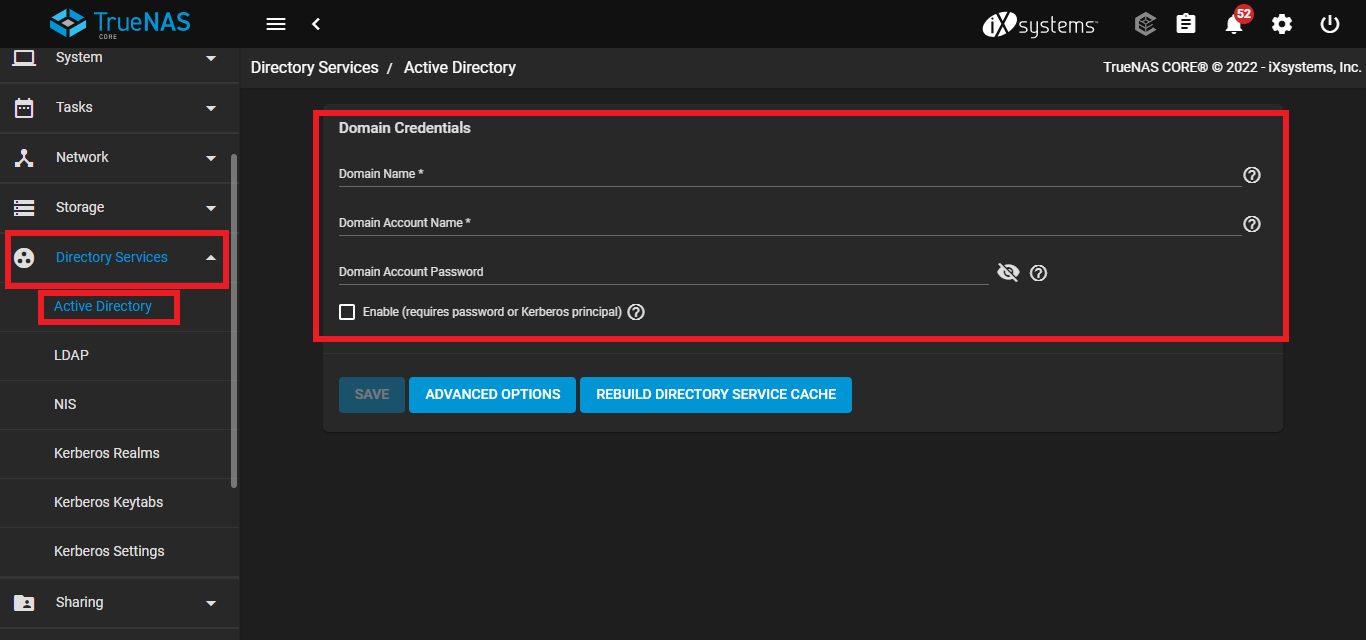
Para ingressar o servidor TrueNAS em um domínio, basta acessar Directory Services, depois Active Directory, e adicionar as credenciais.

Domain Name: capela.cejam

Domain Account Name: administrator

Domain Account Password: 2022ti@ntr2022

Identificar e adicionar discos ao TrueNAS no Proxmox

identificar os discos por IP no Proxmox para Truenas

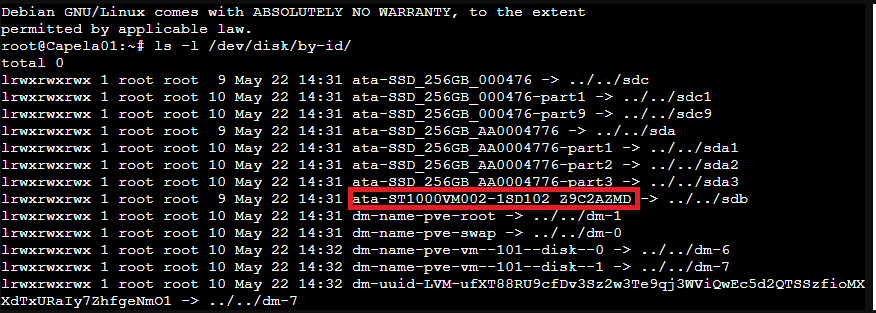
no shell no proxmox digitar o comando abaixo

ls -l /dev/disk/by-id/

copiar o nome do HD de 1 tera conforme no nome abaixo

ata-ST1000VX0005-2DT166_W2AJ8LHF

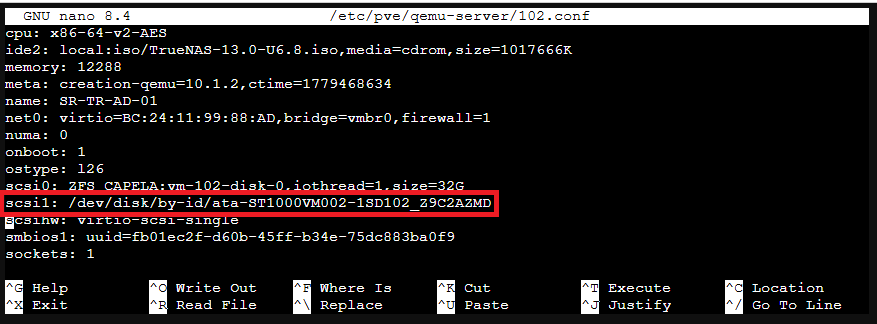
depois executar o comando nano /etc/pve/qemu-server/102.conf

depois criar uma linha scsi1: /dev/disk/by-id/ata-ST1000VX0005-2DT166_W2AJ8LHF

depois salvar e sair

Obs. 102 é a máquina virtual.

Comando: ls -l /dev/disk/by-id/

Comando: nano /etc/pve/qemu-server/102.conf

Obs.:

Após executar o comando, localize a linha onde está configurado o scsi0.

Logo abaixo dela, adicione uma nova linha com a configuração do segundo disco, seguindo este modelo:

scsi1: /dev/disk/by-id/ata-NOME_DO_DISCO

Exemplo:

scsi0: local-lvm:vm-100-disk-0
scsi1: /dev/disk/by-id/ata-ST1000DM010-2EP102_ZN123456

Depois de adicionar a linha:

  1. Pressione Ctrl + O para salvar o arquivo.
  2. Pressione Enter para confirmar o nome do arquivo.

Criação do Pools

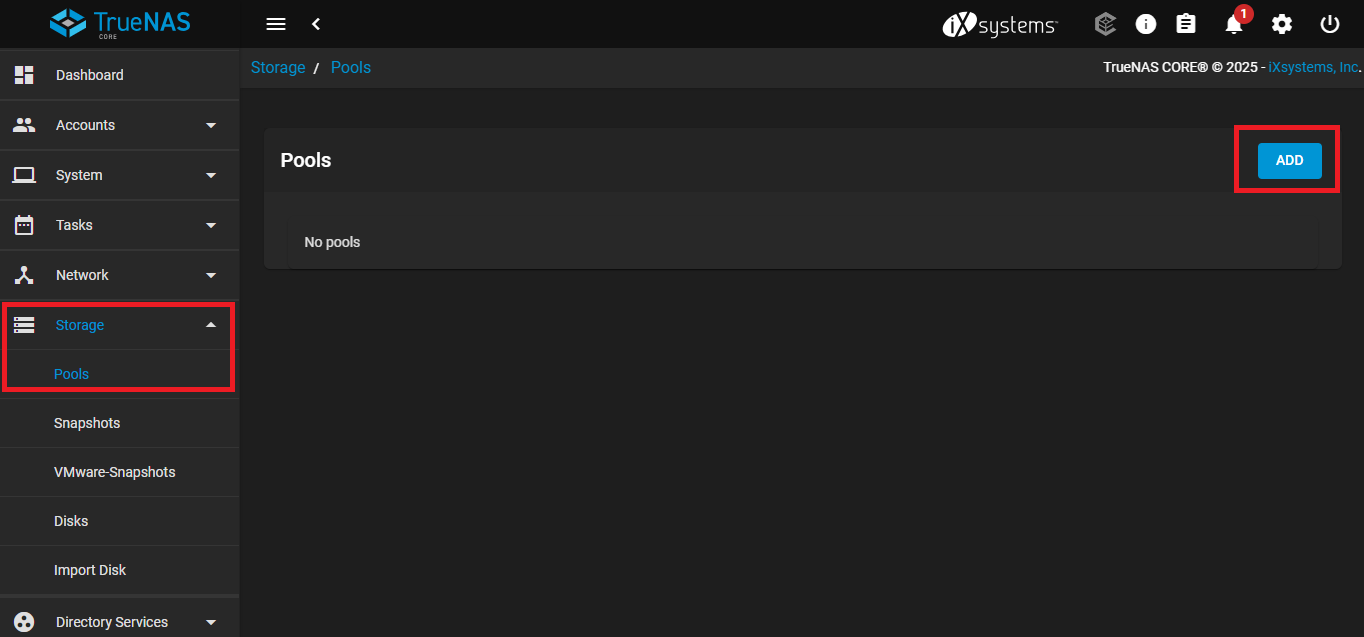
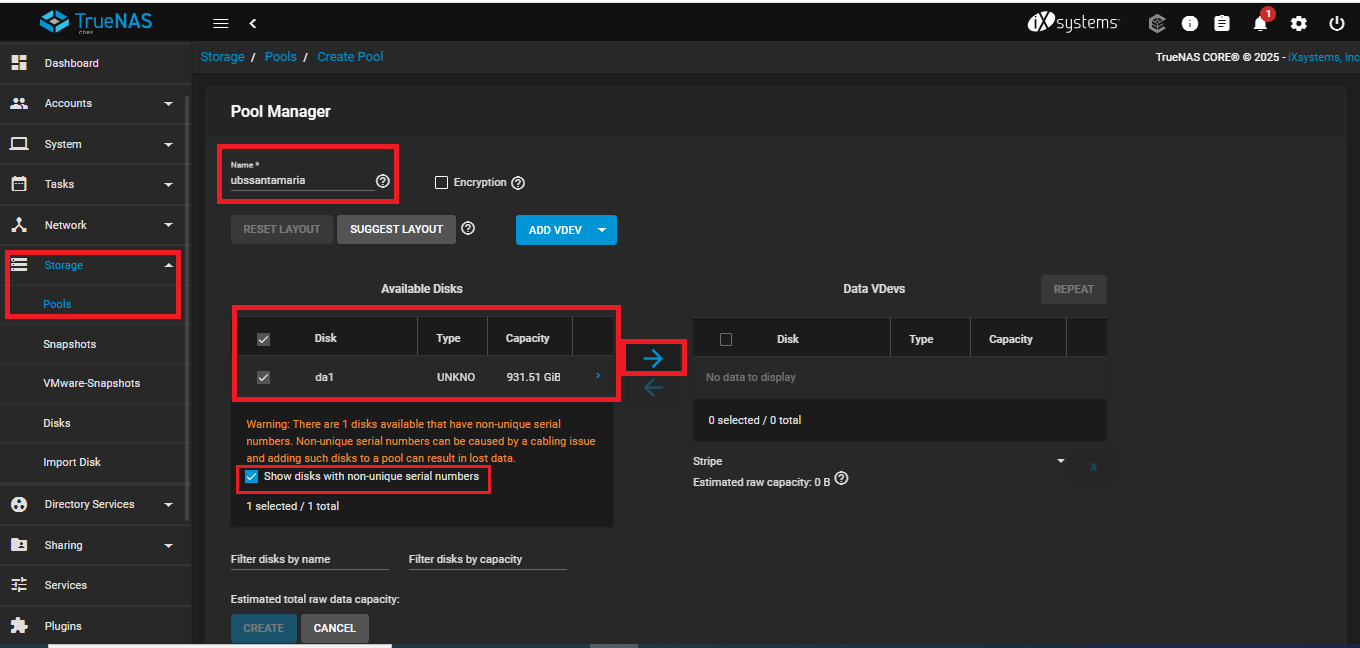
  • Clique em Storage (Armazenamento).
  • Em seguida, entre na opção Pools.
  • Depois, clique no botão ADD (Adicionar).
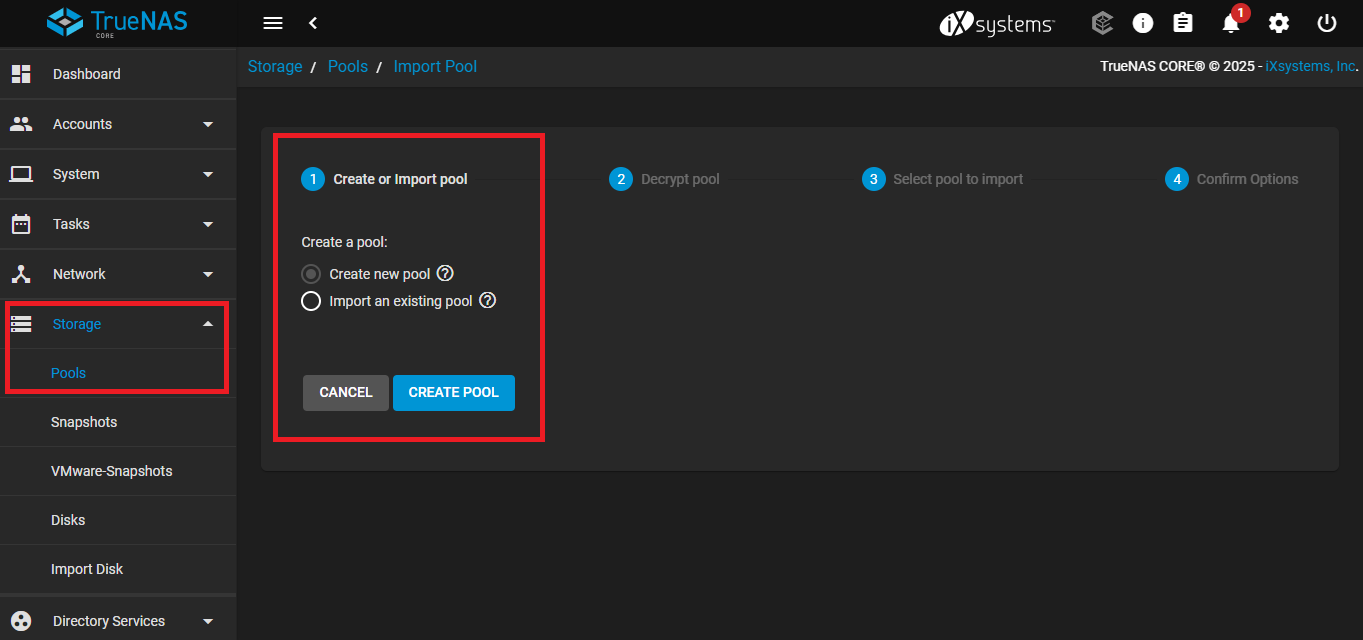
  • Selecione a opção Create new pool (Criar novo pool).
  • Depois, clique em Create Pool (Criar Pool).

Isso vai iniciar a configuração de um novo pool de armazenamento no TrueNAS.

  • No campo Name, digite um nome para o pool.
  • Selecione o disco desejado na lista de discos disponíveis.
  • Marque a opção Show disks with non-unique serial numbers
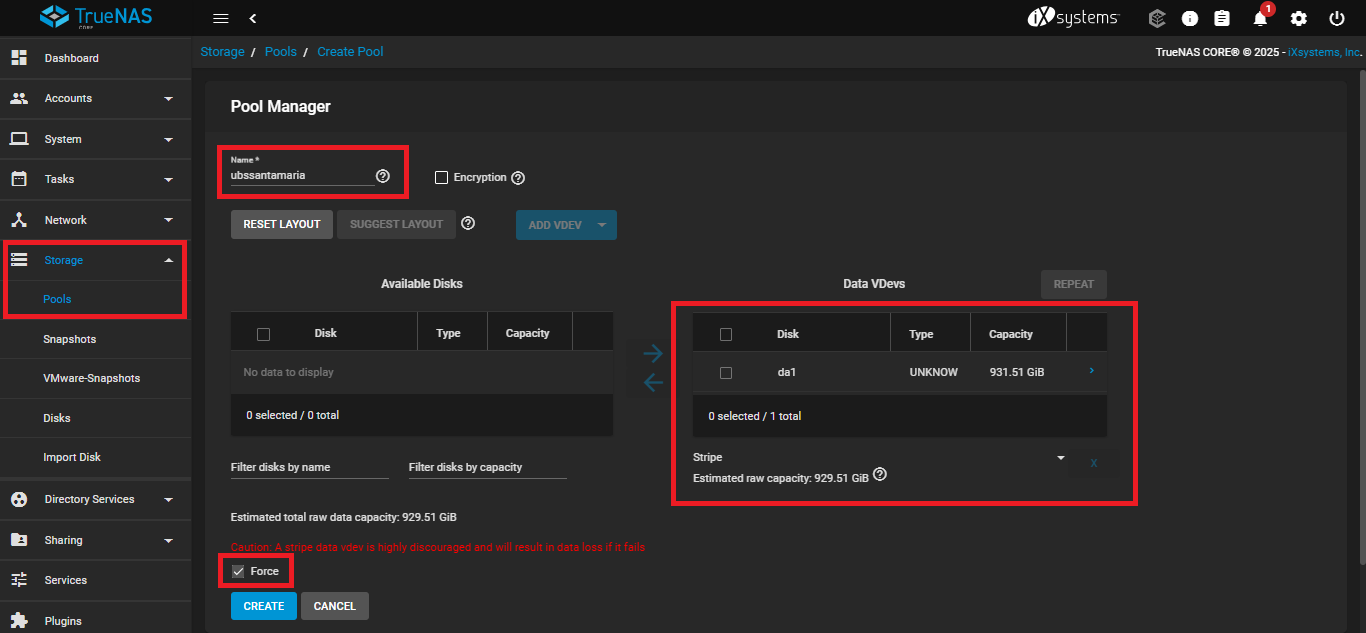
  • Em seguida, selecione o disco disponível e clique na seta azul para adicioná-lo ao pool.
  • Após clicar na seta azul e adicionar o disco ao pool, marque a opção Force (Forçar).
  • Em seguida, clique em Create (Criar).
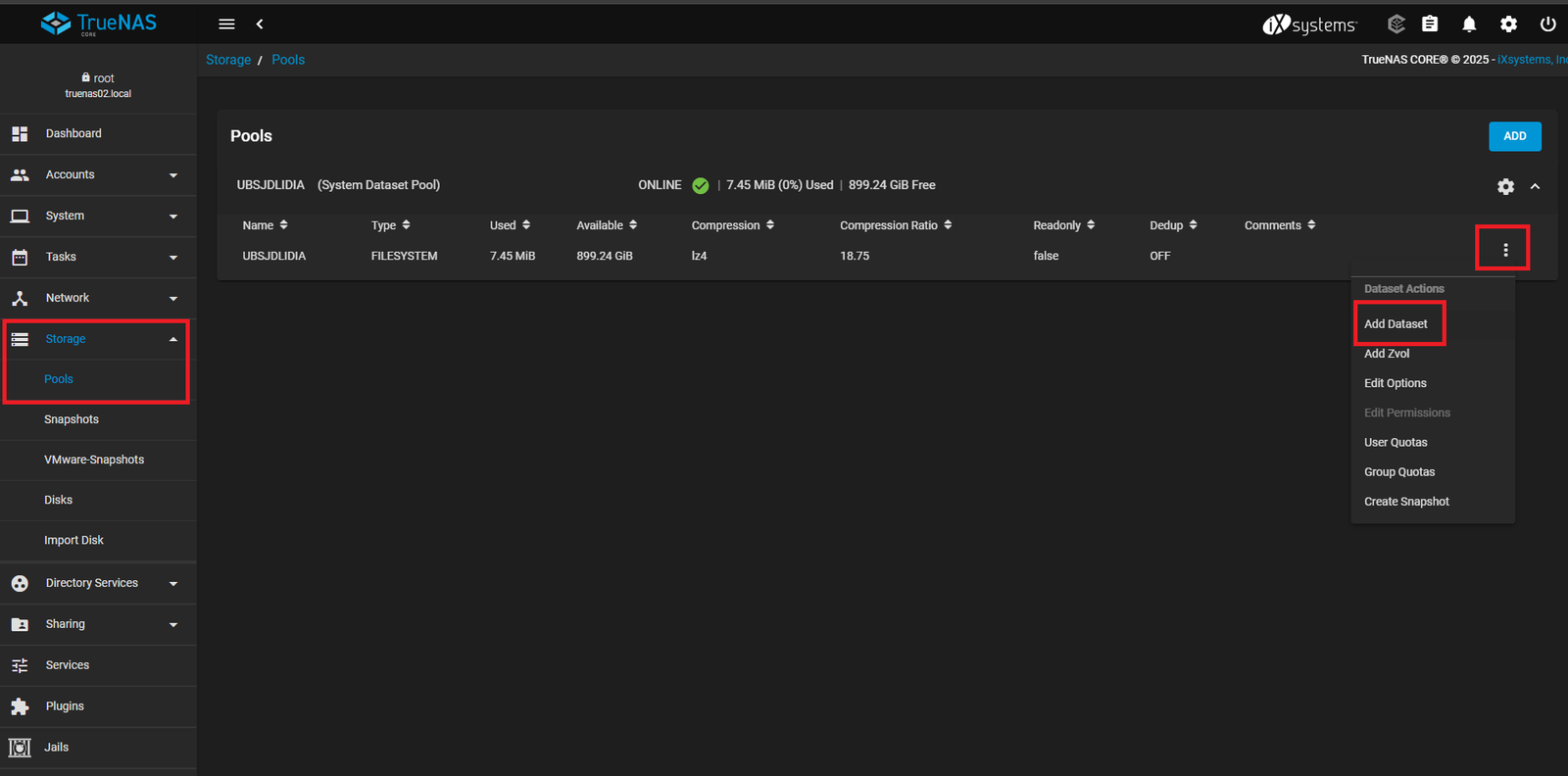
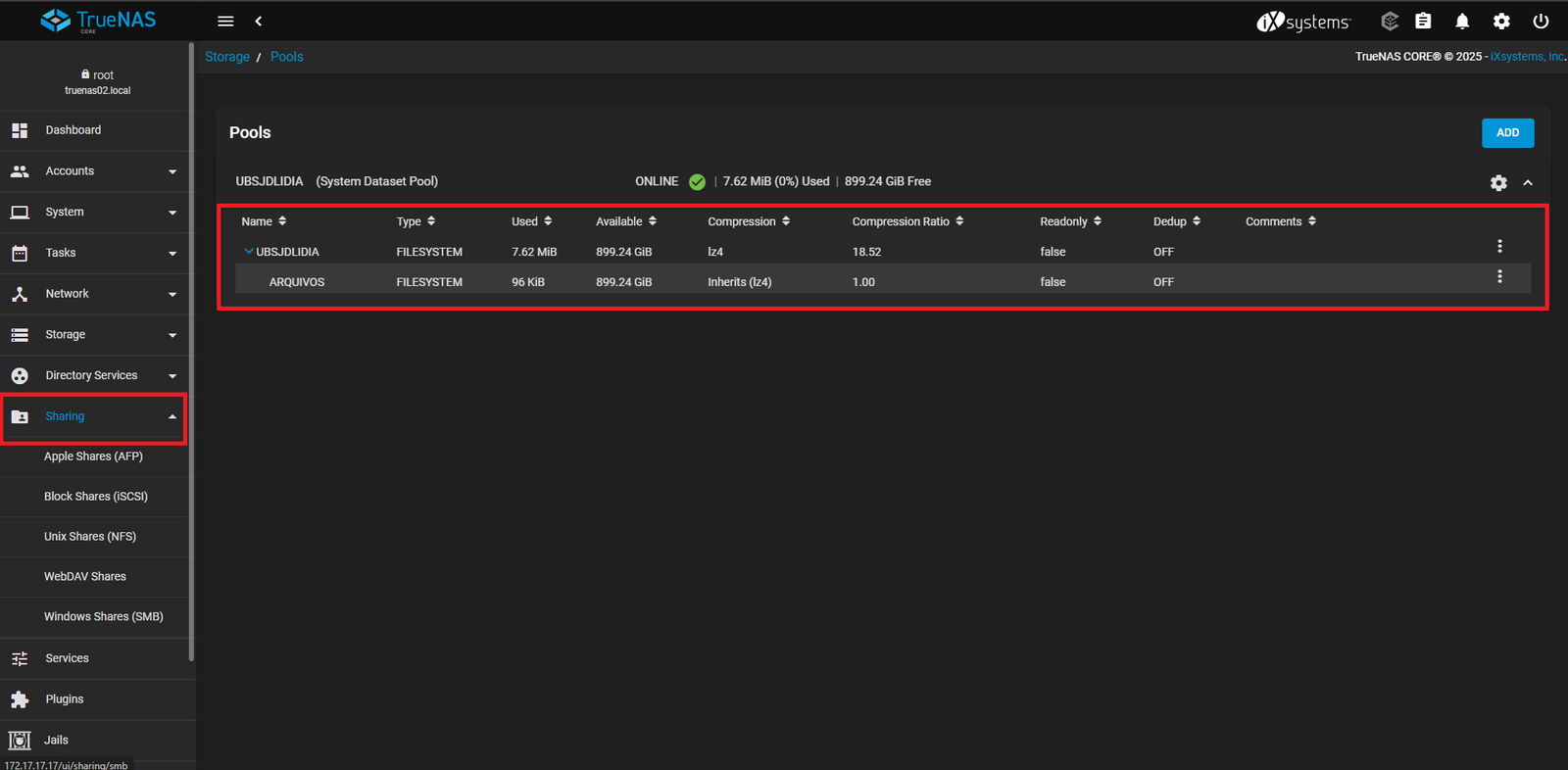
  • Após criar o pool, vá novamente em Storage e depois em Pools.
  • Clique nos três pontinhos ao lado do pool criado.
  • Em seguida, selecione a opção Add Dataset (Adicionar Dataset).

Isso permitirá criar um dataset dentro do pool para organizar seus dados.

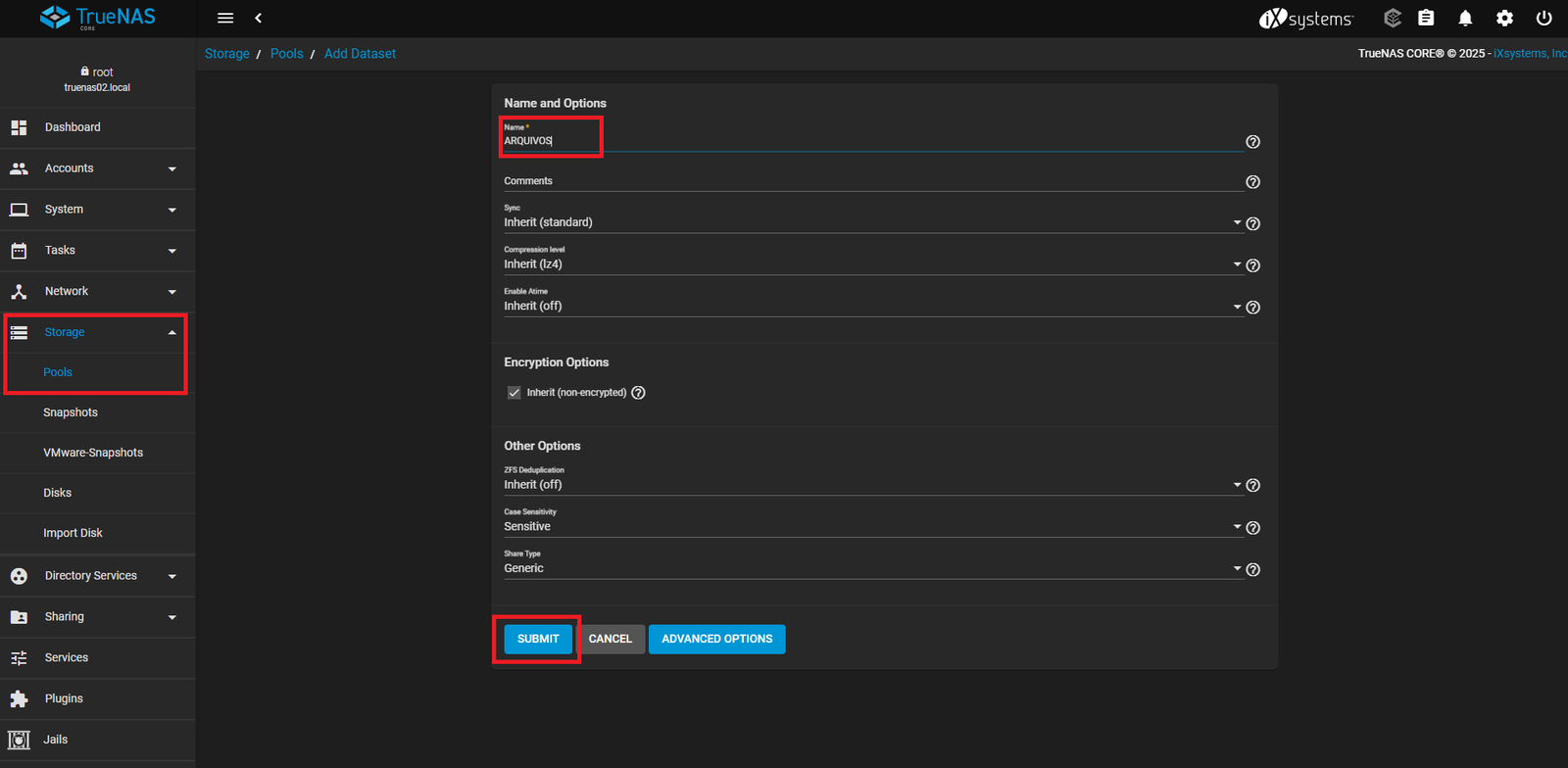
  • Na tela Add Dataset, no campo de nome, digite ARQUIVOS.
  • Em seguida, clique em Submit (Enviar).

Configuração do Compartilhamento

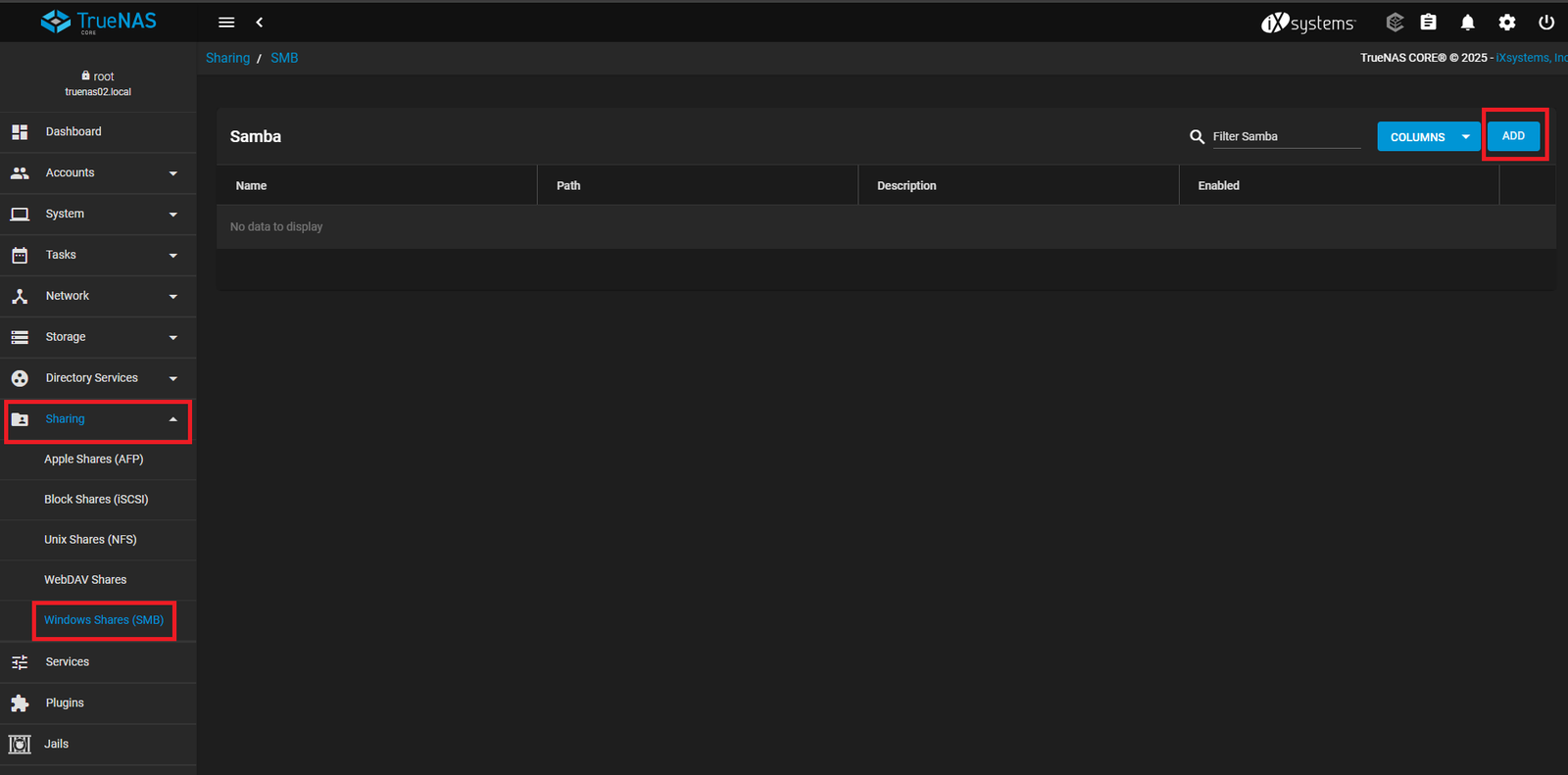
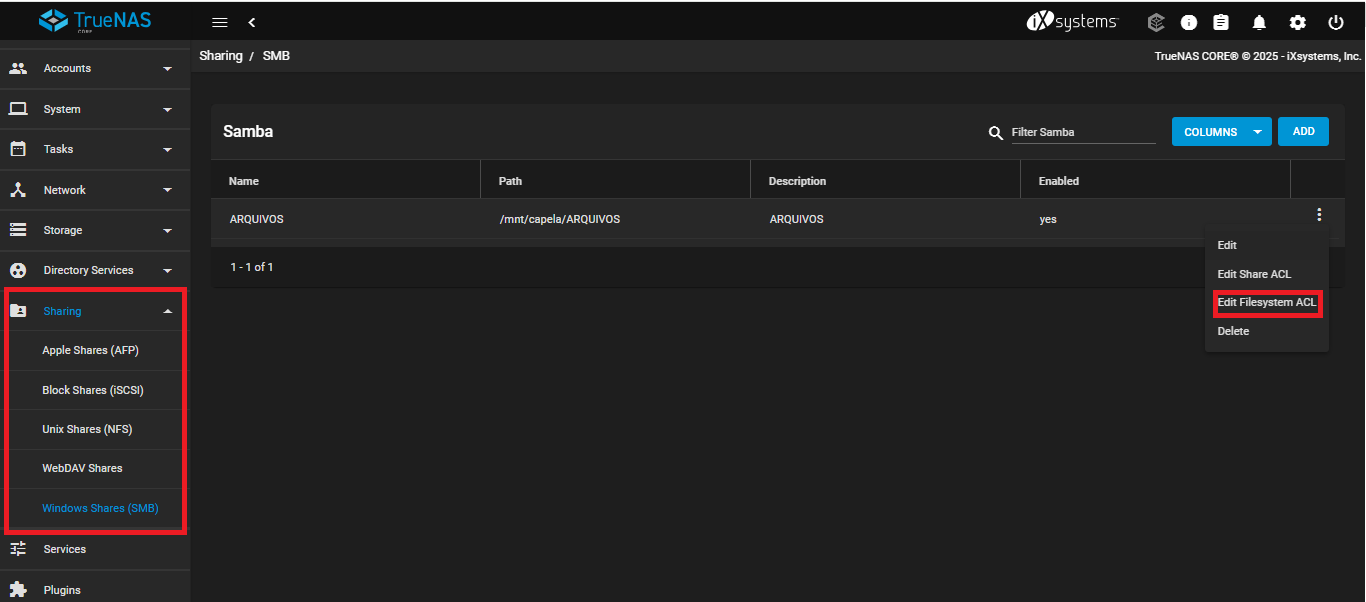
  • Vá até Sharing (Compartilhamento).
  • Depois, clique em Windows Shares (SMB).
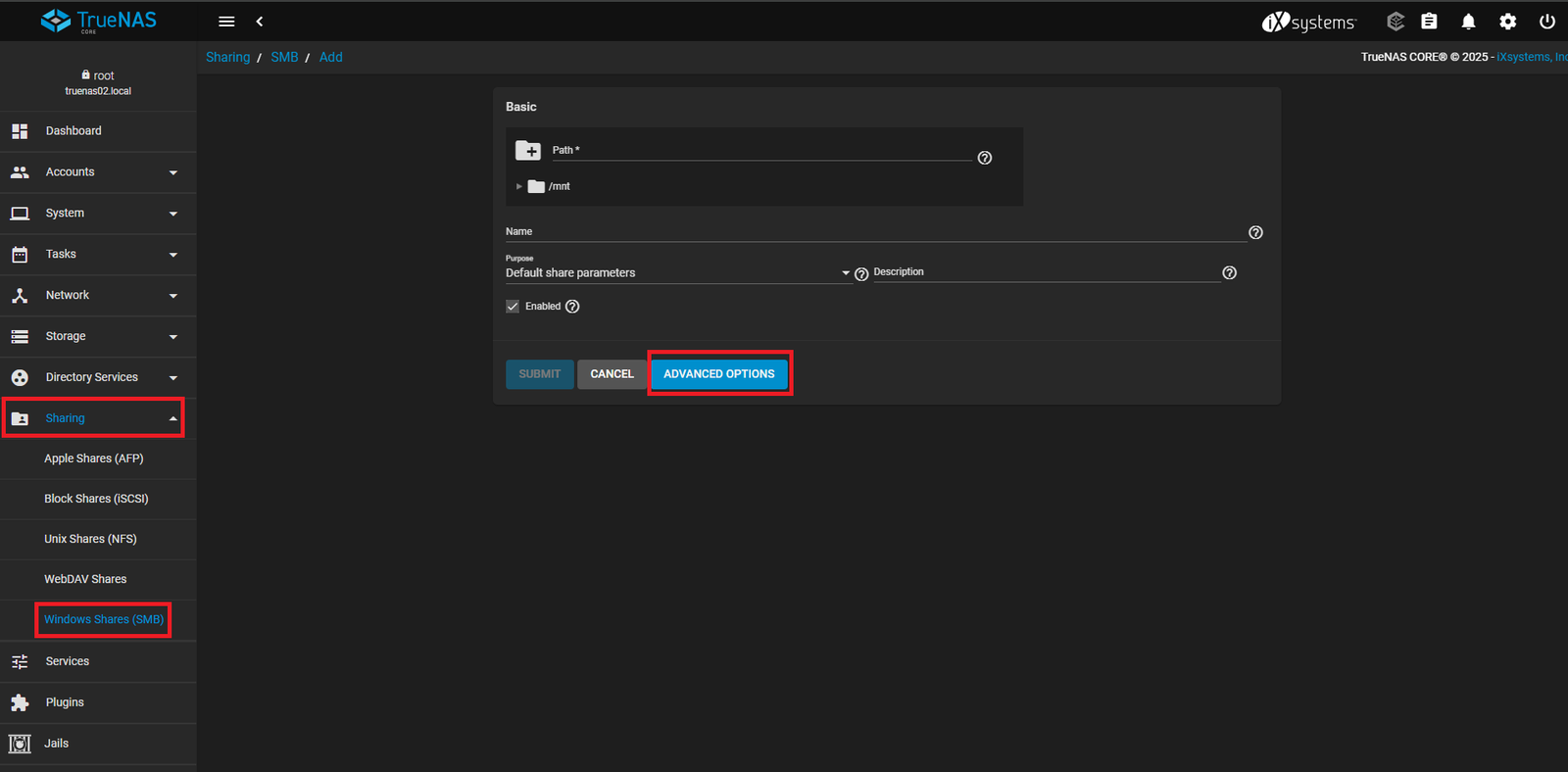
  • Em seguida, clique em ADD (Adicionar).
  • Na tela de criação do compartilhamento SMB, clique em Advanced Options (Opções Avançadas).

Isso permitirá acessar configurações adicionais para personalizar o compartilhamento.

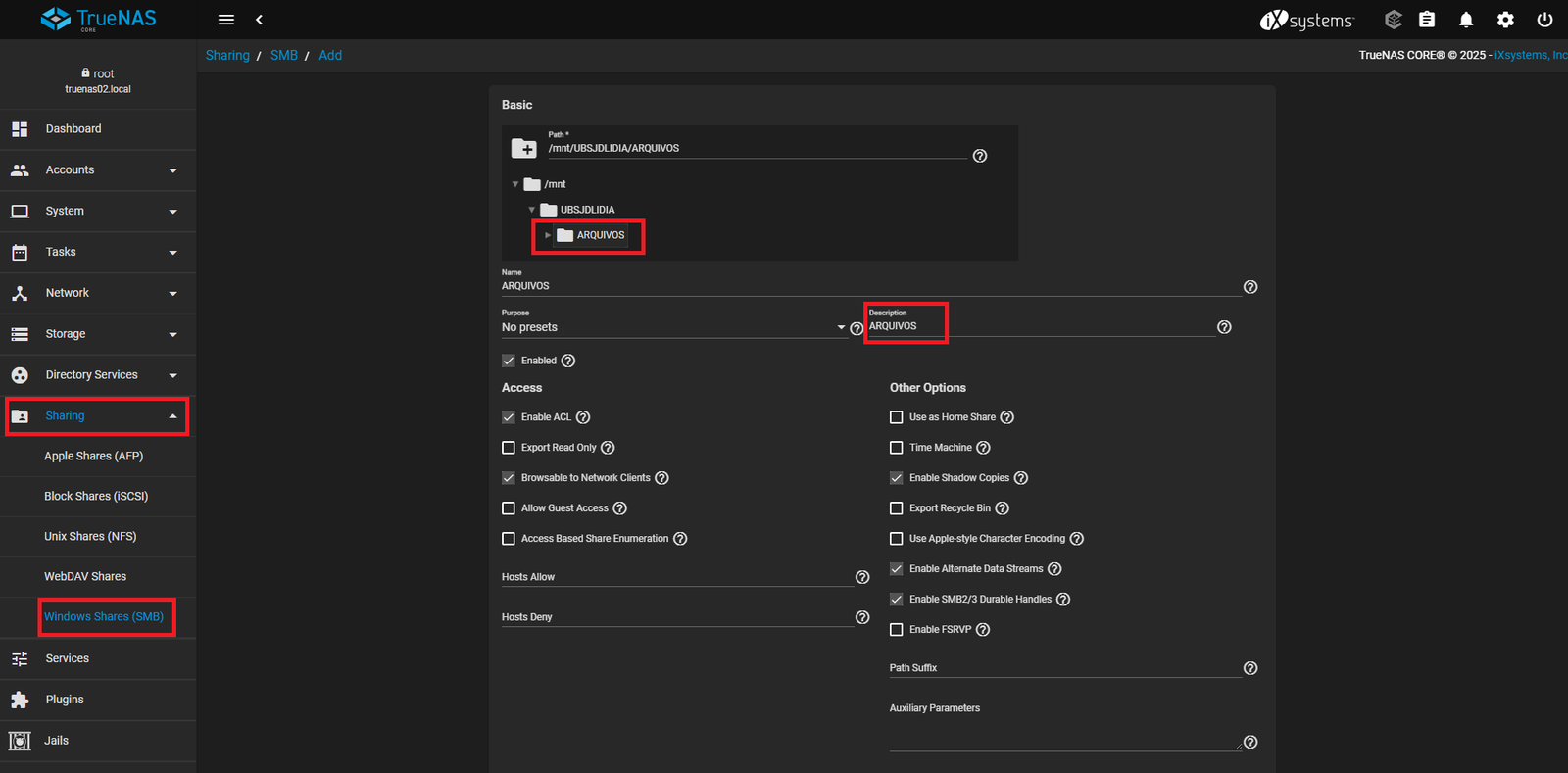
  • Na tela de Advanced Options, faça o seguinte:
  • Selecione a pasta ARQUIVOS criada anteriormente.
  • No campo Name (Nome), digite ARQUIVOS.
  • No campo Description (Descrição), digite ARQUIVOS.

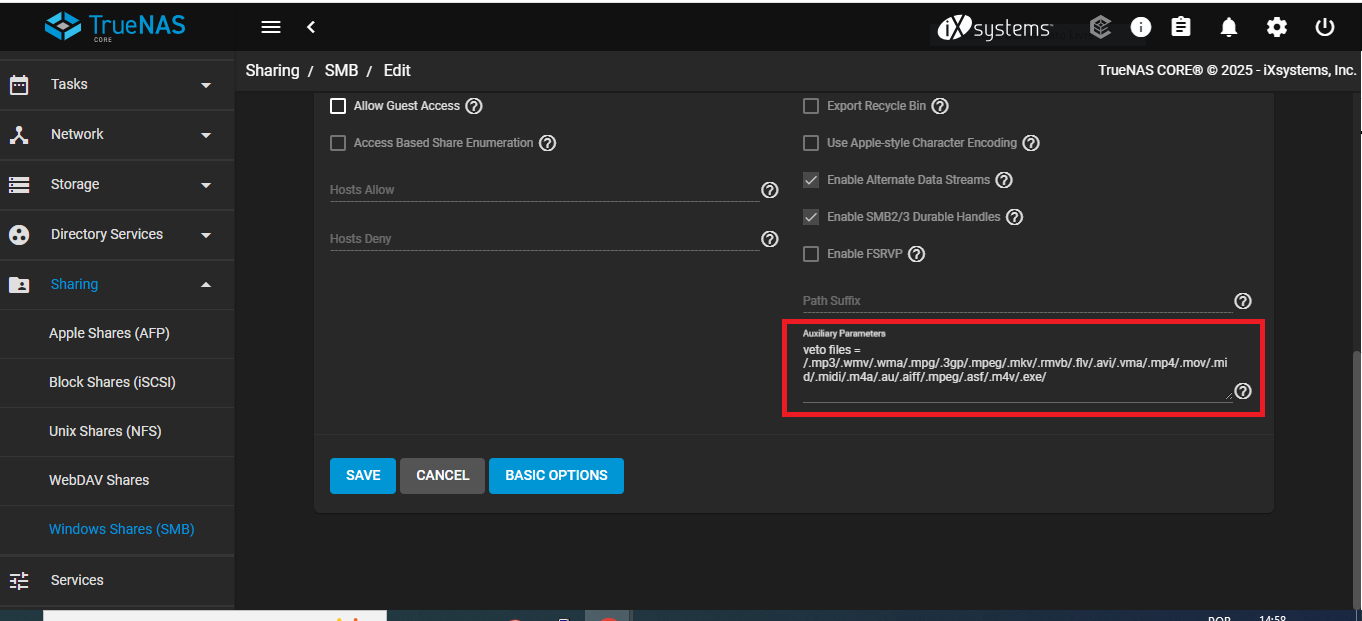
Adicionar no campo Auxiliary Parameters:

veto files = /.mp3/.wmv/.wma/.mpg/.3gp/.mpeg/.mkv/.rmvb/.flv/.avi/.vma/.mp4/.mov/.mid/.midi/.m4a/.au/.aiff/.mpeg/.asf/.m4v/.exe/

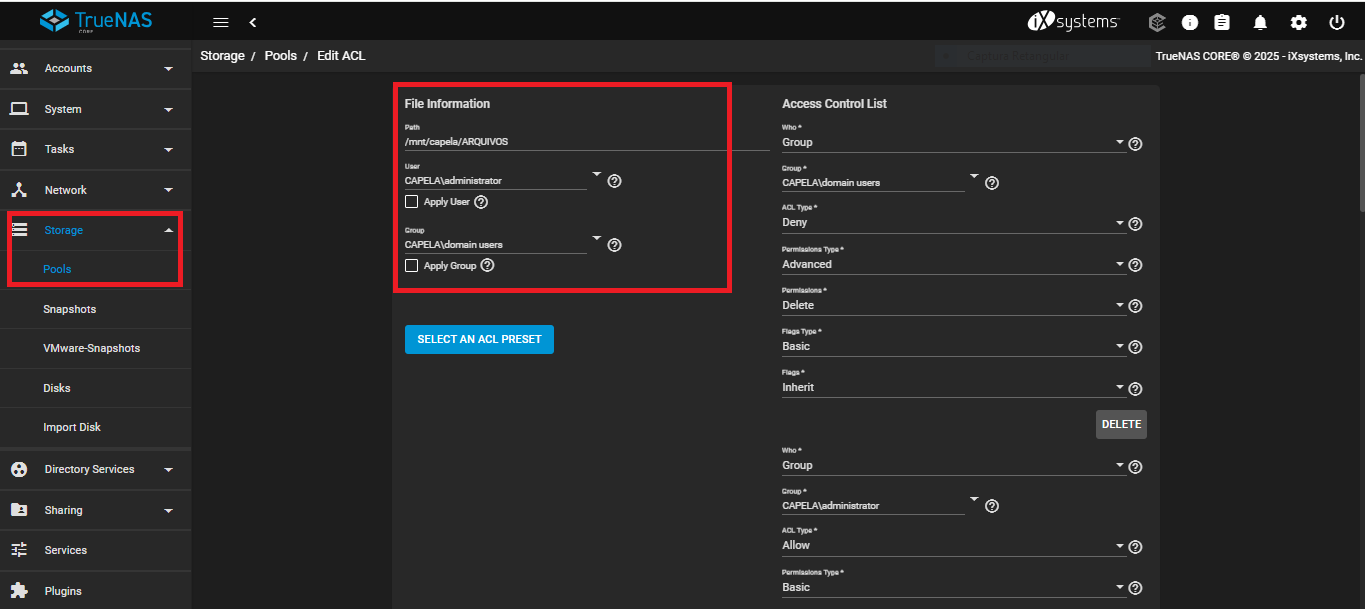
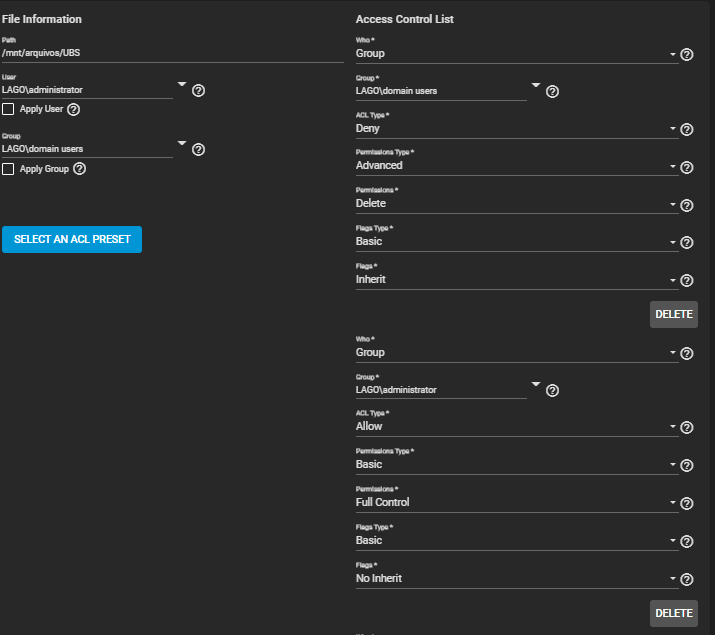
File System ACL

Em File Information

path: /mnt/dominio/ARQUIVOS

User: Selecione Dominio\administrator

Group: Selecione Dominio\domain users

Obs.: deixe marcado Apply User e Apply Group

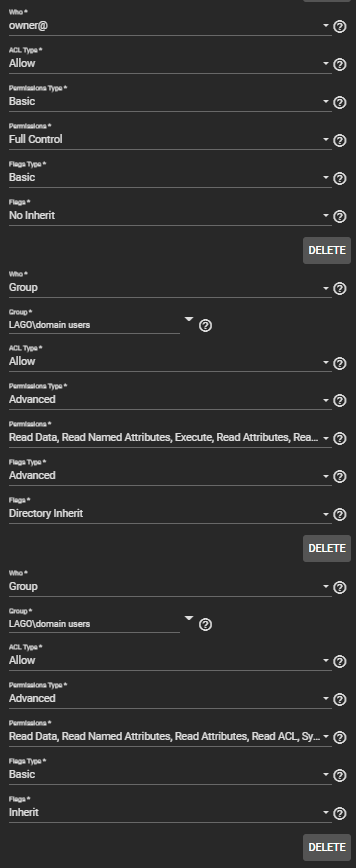
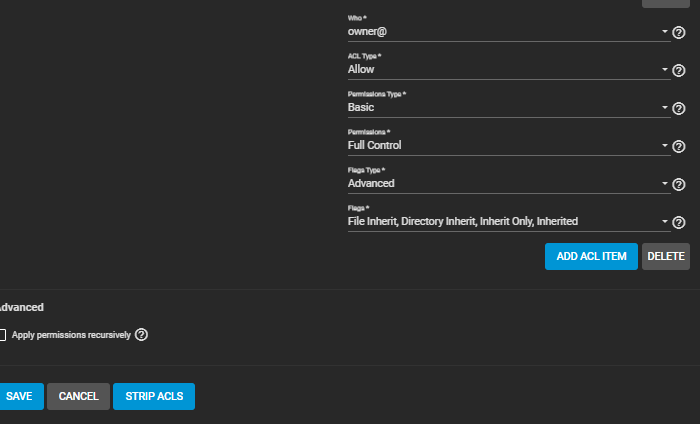
Acess Control List

Siga os prints abaixo, que contêm as configurações.

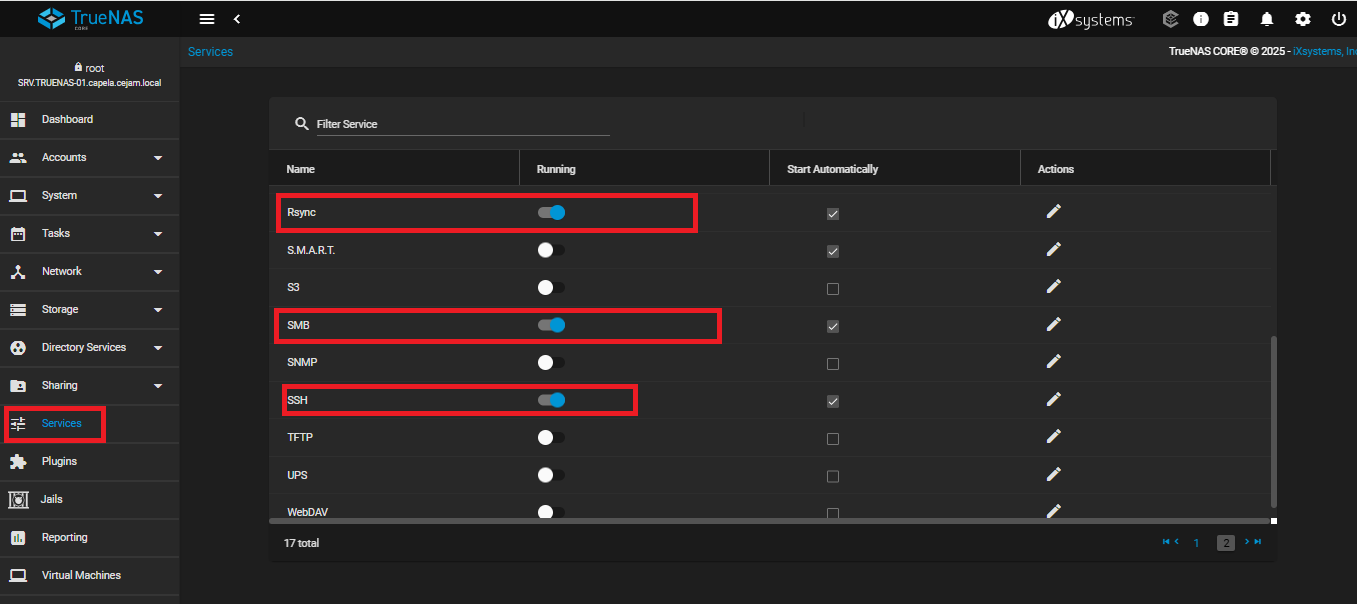
Configuração dos Serviços

Na barra lateral esquerda, localize a seção Services. Em seguida, habilite as opções Rsync, SSH e SMB para ativar os respectivos serviços.