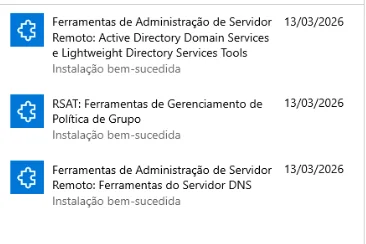
Para instalar recursos adicionais no Windows 10 Pro, como RSAT, Gerenciamento de GPO e Ferramentas do Active Directory, siga os passos abaixo:
Clique no Menu Iniciar.
Digite Recursos opcionais na barra de pesquisa.
Abra Recursos opcionais.
Clique em Adicionar um recurso.
Na busca, digite RSAT.
Selecione os recursos que deseja instalar, por exemplo:
RSAT: Ferramentas de Gerenciamento de Política de Grupo
Ferramentas de administração de Servidor remoto: Active directory Domain services e lightweight directory services
Após a instalação, as ferramentas ficarão disponíveis em Ferramentas Administrativas do Windows no Menu Iniciar.
Adicionar IP Direcionado ao DNS
O objetivo deste passo a passo é solucionar o problema de acesso ao GLPI da DTIC, demonstrando como adicionar um IP ao DNS no Windows Server por meio do DNS Manager. O procedimento inclui a criação de uma Zona de Pesquisa Direta e de um registro Host (A), permitindo a correta resolução de nomes na rede. Ao final, também será realizada a validação da configuração utilizando o comando nslookup.
1. Abrir o Gerenciador DNS
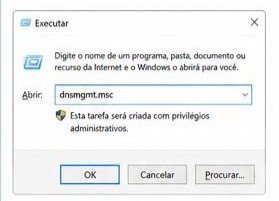
Pressione Win + R, digite
dnsmgmt.msc e clique em OK.
2. Conectar ao servidor DNS
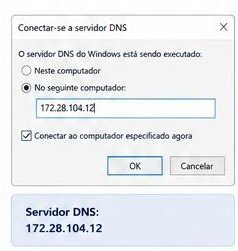
Selecione “No seguinte computador”, informe o IP do servidor e clique em OK.
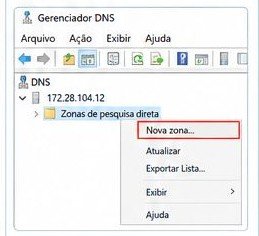
3. Abrir Zonas de Pesquisa Direta
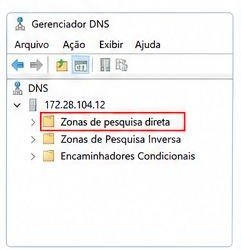
No Gerenciador DNS, expanda o servidor e clique em “Zonas de pesquisa direta”
4. Criar Nova Zona
Clique com o botão direto em “Zonas de pesquisa direta” e selecione.
“Nova zona…” .
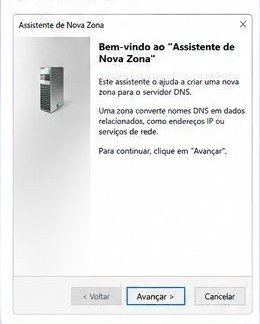
5. Assistente de Nova Zona
Na tela inicial do assistente, clique em “Avançar”.
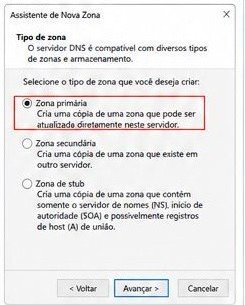
6. Tipo de Zona
Selecione “Zona primária” e clique em “Avançar”.
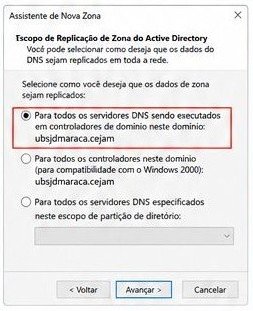
7. Escopo de replicação
Selecione a opção para “todos os servidores DNS neste domínio” e clique em “Avançar”.
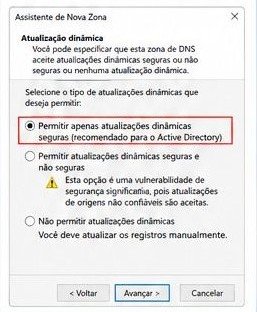
8. Atualização dinâmica
Selecione “Permitir apenas atualizações dinâmicas seguras” e clique em “Avançar”.
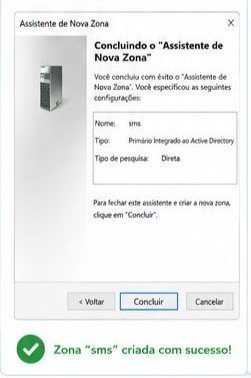
9. Concluir a criação da zona
Verifique as informações. O nome da zona será “sms“. Clique em “Concluir“.
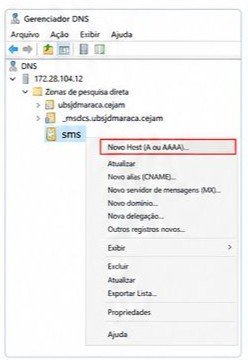
10. Criar Novo Host (A)
Clique com o botão direito sobre a zona “sms” e selecione “Novo Host (A ou AAAA)…”.
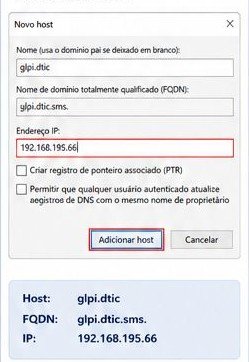
11. Preencher os dados do registro
Informe o nome (host) e o IP. Clique em “Adicionar host”.
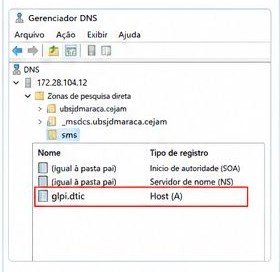
12. Registro criado com sucesso
O host “glpi.dtic” aparecerá na zona “sms” com o IP direcionado.
Pronto!
O IP 192.168.195.66 foi adicionado ao DNS como registro A “glpi.dtic.sms” na zona “sms”
Dados Finais
Servidor DNS: 172.28.104.12
Domínio: ubsjdmaraca.cejam
Zona (subdomínio): sms
Host criado: glpi.dtic
FQDN: glpi.dtic.sms
IP direcionado: 192.168.195.66
Tipo de registro: Host (A)
Teste de Resolução
Para verificar, abra o Prompt de Comando e execute: