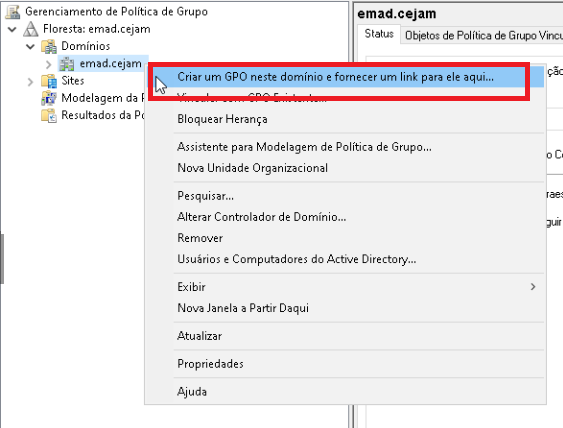
Dentro do Gerenciamento de Política de Grupo (Group Policy Management), clique com o botão direito sobre o Controlador de Domínio.
No menu que aparece, selecione a primeira opção (Criar um GPO neste domínio e fornecer um link para ele aqui…)
Isso permitirá criar e vincular uma nova Política de Grupo ao domínio.
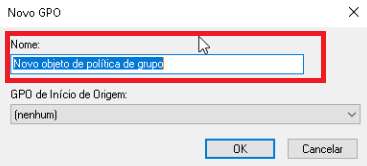
No campo de nome, digite “Mapeamento de Pasta de Rede” para a GPO.
Em seguida, confirme clicando em OK.
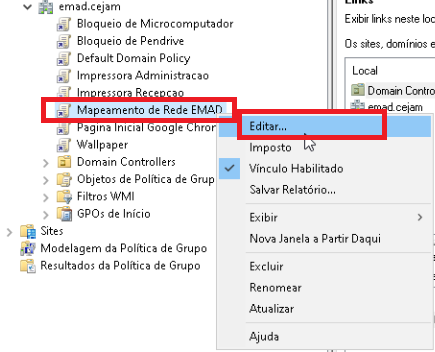
A GPO criada aparecerá dentro do Controlador de Domínio (no exemplo da imagem, “emad.cejam”).
Clique com o botão direito sobre a GPO “Mapeamento de Pasta de Rede” e selecione Editar.
Isso abrirá o editor da Política de Grupo para configurar as definições da GPO.
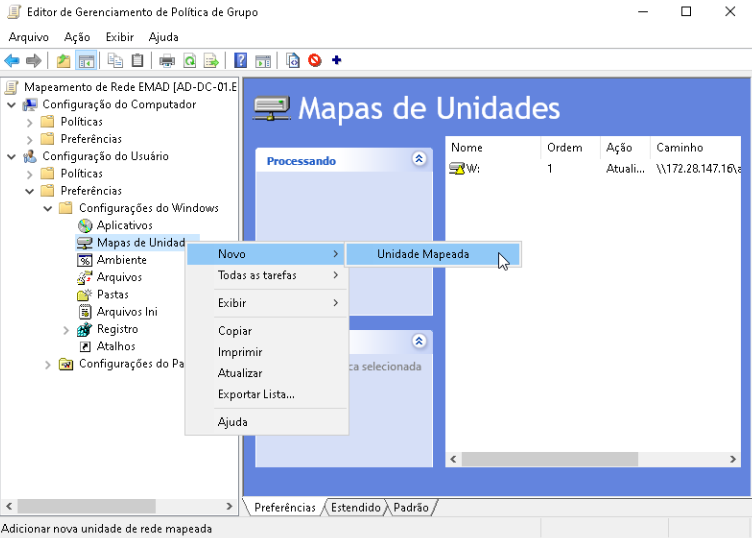
No Editor da GPO, navegue pelo seguinte caminho:
Configurações do Usuário → Preferências → Configurações do Windows → Mapas de Unidade
Clique com o botão direito em Mapas de Unidade, selecione Novo e depois Unidade Mapeada.
Isso iniciará a criação de um mapeamento de unidade de rede para os usuários.
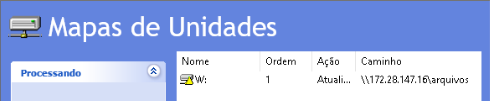
Observe que, na imagem, já existe a unidade “W:” criada; porém, ao executar pela primeira vez, essa lista estará em branco.
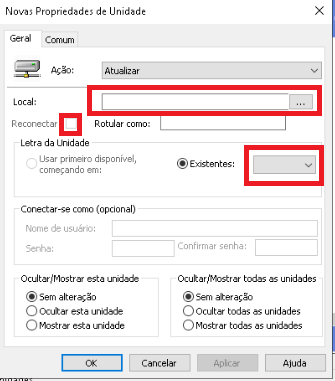
Nesta etapa, iremos preencher os dados da unidade de rede para a política, definindo letra da unidade, caminho da pasta compartilhada e outras opções necessárias para o mapeamento.
Agora, preencha os dados da unidade de rede na política:
Letra da unidade: escolha a letra que será usada pelos usuários (ex.: W:).
Caminho da pasta compartilhada: informe o caminho completo da pasta no servidor TrueNAS (ex.: \\Servidor\ARQUIVOS).
Outras opções: configure conforme necessário, como reconectar ao logon ou aplicar apenas a usuários específicos.
Isso definirá corretamente o mapeamento da unidade de rede para os usuários do domínio.
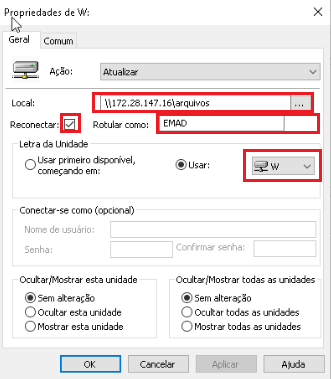
Na janela Novas Propriedades de Unidade, preenchido corretamente, ficará assim:
Endereço de rede:\\ipdoservidor\ARQUIVOS\
Reconectar: marcado ✅
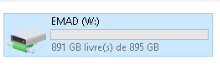
Rotular como: Nome da Unidade (Ex. EMAD)
Usar: letra W ✅
Isso garante que a unidade de rede será mapeada automaticamente para os usuários com a letra W e o rótulo definido.
Clique em aplicar e depois OK.
Aplicar as Politicas pelo Debian e RSAT
Próxima etapa: forçar a aplicação das políticas de grupo. Essa etapa é importante, mas pode ser feita de uma só vez após a criação de todas as GPOs.
No Debian:
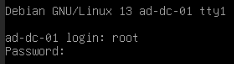
Entre como usuário root e digite a senha correspondente.
Isso permitirá executar os comandos necessários para atualizar e aplicar as políticas de grupo do domínio.
No terminal do Debian, digite o seguinte comando para forçar a aplicação das políticas de grupo:
samba-gpupdate –force
Pressione Enter.
Isso fará com que todas as políticas de grupo, incluindo o mapeamento da unidade de rede, sejam aplicadas imediatamente no sistema Debian.
Para reiniciar o Debian, digite o seguinte comando no terminal:
reboot
Pressione Enter.
O sistema será reiniciado, aplicando todas as alterações feitas nas políticas de grupo.
No RSAT
Abrir o CMD no Windows:
Pressione Win + R, digite cmd e pressione Enter.
Atualizar as políticas de grupo:
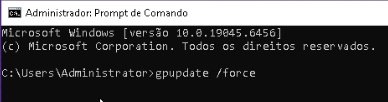
No CMD, execute:
gpupdate /force
O que isso faz:
/force força a atualização de todas as políticas de grupo, mesmo que não tenham sido alteradas.
Isso inclui tanto políticas de computador quanto políticas de usuário.
Aguardar a atualização:
Você verá mensagens como:
Atualização de Política de Grupo de Computador concluída com êxito. Atualização de Política de Grupo de Usuário concluída com êxito.
Caso alguma política exija logoff ou reinício, ele será indicado.
Reinicie a máquina que possui o RSAT instalado.
Após a reinicialização, faça login na conta Administrator ou em outra conta de usuário do domínio — pode ser o seu próprio usuário.